


Article
Retour au blogDernière mise à jour:
Installer IBO Player sur une Smart TV LG est une solution pratique pour lire une playlist IPTV directement depuis un téléviseur équipé de webOS. L’application agit comme un lecteur multimédia : une fois installée, il suffit d’y associer une playlist compatible pour organiser et consulter les chaînes en direct, les films, les séries et, lorsque le fournisseur le permet, le guide électronique des programmes (EPG).
La configuration peut néanmoins sembler moins évidente lors d’une première utilisation. L’installation de l’application s’effectue depuis la TV, tandis que l’ajout de la playlist peut nécessiter l’utilisation de l’adresse MAC et de la Device Key affichées par IBO Player.
Si IBO Player est déjà installé sur votre téléviseur, vous pouvez naturellement passer directement à la partie consacrée à l’ajout de la playlist IPTV.
Ce dont vous avez besoin avant de commencer
Préparer les informations nécessaires avant de commencer rend l’installation beaucoup plus rapide. Vous éviterez notamment de devoir interrompre la configuration pour rechercher un identifiant ou une URL.
- Une Smart TV LG compatible avec webOS.
- Une connexion Internet fonctionnelle sur le téléviseur.
- IBO Player disponible pour votre modèle et votre région.
- Un smartphone, une tablette ou un ordinateur pour accéder plus facilement au gestionnaire de playlists.
- Votre adresse MAC et votre Device Key une fois IBO Player lancé.
- Une playlist ou un service IPTV que vous êtes autorisé à utiliser.
- Les informations de connexion fournies avec cette playlist.
IBO Player est-il compatible avec LG webOS ?
IBO Player peut être utilisé sur des Smart TV LG fonctionnant sous webOS lorsque l’application est disponible dans la boutique d’applications accessible depuis le téléviseur.
La disponibilité exacte peut cependant varier en fonction de plusieurs paramètres :
- le modèle de Smart TV LG ;
- la version de webOS ;
- l’année du téléviseur ;
- la région configurée sur le compte ou le téléviseur ;
- la disponibilité actuelle de l’application dans la boutique LG.
La vérification la plus fiable consiste donc à rechercher directement « IBO Player » depuis la boutique d’applications de votre Smart TV LG. Nous effectuerons cette vérification dans la partie installation du tutoriel.
IBO Player fournit-il directement des chaînes IPTV ?
Non. Il est important de distinguer le lecteur de la source de contenu. IBO Player est une application permettant de lire et d’organiser une playlist ; l’installation de l’application ne signifie pas qu’un bouquet de chaînes, des films ou des séries sont automatiquement inclus.
IBO Player ≠ fournisseur IPTV. Pensez à l’application comme au lecteur : elle a besoin d’une source compatible pour afficher du contenu.
Prérequis avant d’installer IBO Player sur une TV LG
Avant de commencer l’installation d’IBO Player sur votre Smart TV LG, préparez votre téléviseur et les informations nécessaires à la configuration de votre playlist. Cette vérification prend seulement quelques minutes, mais elle permet d’éviter la plupart des problèmes rencontrés pendant l’installation : application introuvable, playlist qui ne charge pas, erreur de connexion ou EPG absent.
Vous aurez principalement besoin de trois éléments : une TV LG compatible avec webOS, une connexion Internet fonctionnelle et les identifiants de votre playlist IPTV.
Une Smart TV LG compatible webOS
Le premier prérequis est naturellement de disposer d’une Smart TV LG fonctionnant sous webOS et permettant l’installation d’IBO Player depuis sa boutique d’applications.
La disponibilité d’une application peut varier selon le modèle du téléviseur, sa version de webOS et la région configurée. Il est donc préférable de vérifier directement depuis votre TV plutôt que de supposer qu’un modèle est compatible uniquement parce qu’il utilise webOS.
- Allumez votre Smart TV LG.
- Vérifiez qu’elle est connectée à Internet.
- Ouvrez la boutique d’applications disponible sur votre TV.
- Utilisez la fonction de recherche.
- Recherchez IBO Player.
- Vérifiez que l’application peut être installée sur votre appareil.
IBO Player n’apparaît pas dans la recherche ? Ne téléchargez pas immédiatement une application depuis une source inconnue. Vérifiez d’abord le modèle de votre TV, la version de webOS et la région configurée sur l’appareil.
Comment installer IBO Player sur LG Smart TV webOS
Maintenant que les prérequis sont prêts, nous pouvons passer à l’installation d’IBO Player sur votre Smart TV LG webOS. Cette première partie s’effectue directement depuis le téléviseur : vous allez rechercher l’application, l’installer, puis la lancer afin de récupérer les informations nécessaires pour ajouter votre playlist.
Gardez votre smartphone ou votre ordinateur à proximité. Après le premier lancement d’IBO Player, vous aurez besoin de deux informations affichées par l’application : la MAC Address et la Device Key.
Étape 1 : rechercher IBO Player sur le LG Content Store
Depuis l’écran d’accueil de votre Smart TV LG, ouvrez le LG Content Store ou la boutique d’applications disponible sur votre version de webOS. Utilisez ensuite l’outil de recherche et saisissez précisément IBO Player.
- Allumez votre Smart TV LG.
- Assurez-vous que le téléviseur est connecté à Internet.
- Ouvrez la boutique d’applications LG.
- Sélectionnez l’icône de recherche.
- Saisissez IBO Player.
- Ouvrez la fiche de l’application correspondant à IBO Player.
Sur la fiche de l’application, vérifiez le nom et les informations affichées avant de poursuivre. Cela permet notamment d’éviter d’installer par erreur une autre application IPTV portant un nom similaire.
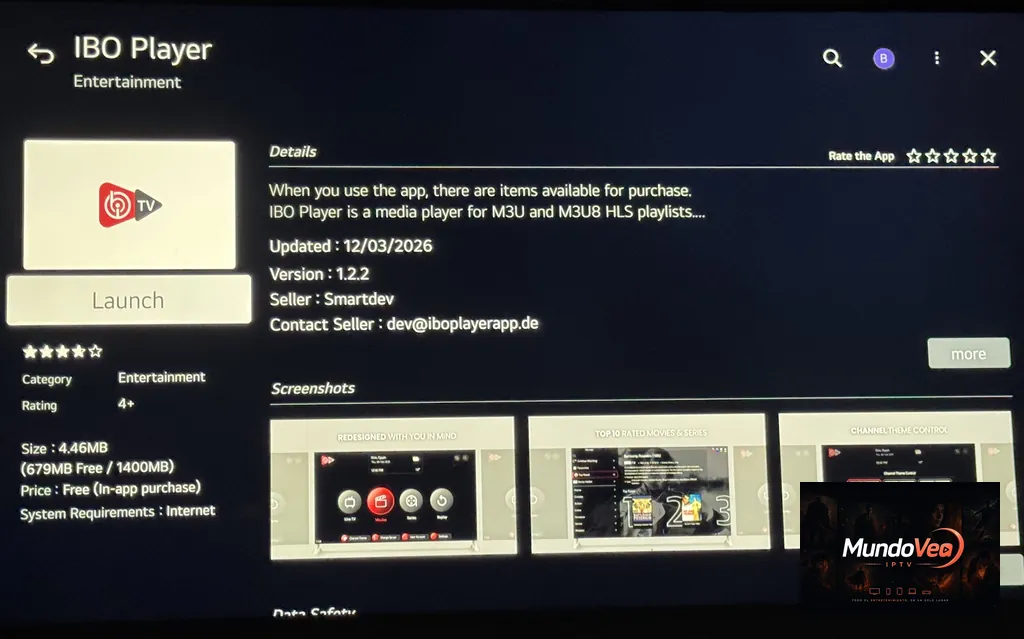
Nom du fichier SEO recommandé : installer-ibo-player-lg-webos-etape-1.webp
Vous ne trouvez pas IBO Player ? La disponibilité peut dépendre du modèle de votre téléviseur, de la version de webOS et de la région configurée. Vérifiez ces éléments avant de chercher une méthode d’installation alternative.
Étape 2 : installer puis lancer IBO Player
Une fois la fiche d’IBO Player ouverte, lancez l’installation depuis votre Smart TV LG. Attendez la fin du téléchargement et de l’installation avant d’ouvrir l’application.
- Sélectionnez l’option permettant d’installer IBO Player.
- Attendez la fin du téléchargement.
- Laissez webOS terminer automatiquement l’installation.
- Une fois l’application disponible, sélectionnez Launch ou l’option équivalente permettant de l’ouvrir.
- Patientez pendant le premier démarrage d’IBO Player.
Lors du premier lancement, IBO Player peut afficher un écran de présentation, des informations concernant son fonctionnement ou les instructions nécessaires pour associer une playlist à l’appareil.
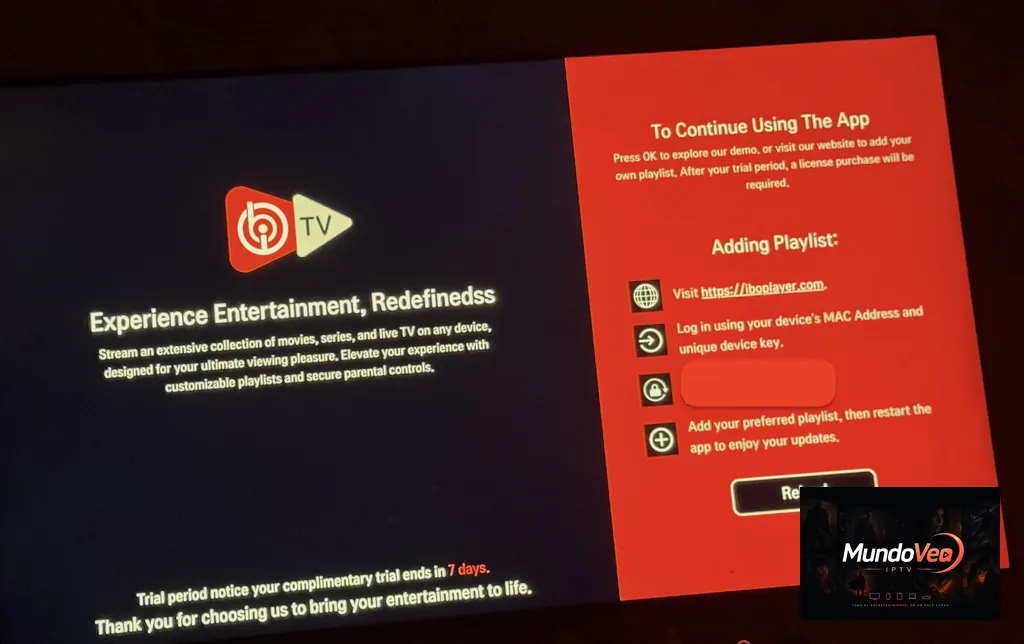
Important : l’installation d’IBO Player n’ajoute pas automatiquement une playlist ou des chaînes. L’étape suivante consiste à identifier votre appareil, puis à associer votre propre playlist compatible.
Étape 3 : récupérer l’adresse MAC et la Device Key
Après avoir lancé IBO Player, recherchez les informations d’identification affichées par l’application. Vous aurez notamment besoin de la MAC Address et de la Device Key pour accéder au gestionnaire de playlists et associer votre configuration à cette Smart TV.
Ces deux valeurs concernent l’appareil sur lequel IBO Player est installé. Il est donc conseillé de les relever directement depuis votre téléviseur plutôt que de réutiliser celles d’un autre appareil.
Où trouver la MAC Address ?
La MAC Address utilisée par IBO Player est affichée dans l’interface de l’application, généralement sur l’écran contenant les informations nécessaires à la gestion ou à l’activation de la playlist.
Elle se présente sous la forme d’une succession de caractères séparés par des deux-points ou selon le format choisi par l’application.
Exemple de format :
AA:BB:CC:DD:EE:FF
Recopiez la valeur exactement comme elle apparaît à l’écran. Une erreur sur un seul caractère peut empêcher l’identification correcte de votre appareil dans le portail de gestion.
Où trouver la Device Key ?
La Device Key est également affichée par IBO Player avec les informations de l’appareil. Elle fonctionne comme une clé permettant d’associer l’accès au gestionnaire de playlists à l’installation présente sur votre TV.
- Ouvrez IBO Player sur la Smart TV LG.
- Repérez la section contenant les informations de l’appareil.
- Identifiez la ligne Device Key.
- Notez soigneusement la valeur affichée.
- Conservez-la avec la MAC Address pour l’étape suivante.
| Information | Où la trouver ? | Utilité |
|---|---|---|
| MAC Address | Dans l’interface IBO Player sur la TV | Identifier l’installation / l’appareil dans le gestionnaire |
| Device Key | Dans l’interface IBO Player sur la TV | Compléter l’identification nécessaire pour accéder à la gestion de la playlist |
Pourquoi conserver ces deux informations ?
La MAC Address et la Device Key seront utilisées dans la prochaine partie du tutoriel pour accéder au portail de gestion IBO Player. C’est depuis cette interface que vous pourrez ajouter et gérer la playlist destinée à votre Smart TV LG.
Conservez-les donc temporairement sur votre téléphone, votre ordinateur ou une note privée. Vous éviterez ainsi de devoir retourner plusieurs fois devant le téléviseur pendant la configuration.
Attention à la confidentialité : ne publiez pas votre MAC Address, votre Device Key ou vos identifiants de playlist dans des captures d’écran publiques. Les captures utilisées dans un tutoriel doivent masquer les données sensibles avant publication.
IBO Player est maintenant installé sur votre LG Smart TV webOS et vous disposez des informations permettant d’identifier l’appareil. La prochaine étape consiste à ouvrir le portail de gestion IBO Player et à ajouter votre playlist IPTV.
Comment ajouter une playlist IPTV à IBO Player
Une fois IBO Player installé sur votre Smart TV LG et les informations de l’appareil récupérées, vous pouvez passer à l’ajout de votre playlist. Dans cette partie, nous utilisons la méthode XC Playlist / Xtream Codes, qui permet de renseigner séparément le nom de la playlist, le nom d’utilisateur, le mot de passe et l’adresse du serveur.
La configuration s’effectue depuis le portail de gestion IBO Player. Gardez donc votre téléviseur allumé et utilisez de préférence un smartphone, une tablette ou un ordinateur pour compléter les étapes suivantes.
| Étape | Action | Information nécessaire |
|---|---|---|
| 4 | Se connecter au portail IBO Player | MAC Address + Device Key |
| 5 | Ouvrir Manage Playlists | Aucune information supplémentaire |
| 6 | Sélectionner Add XC Playlist | Méthode de connexion choisie |
| 7 | Configurer la XC Playlist | Username + Password + Host |
Avant de continuer : utilisez uniquement une playlist et des flux que vous êtes autorisé à consulter. IBO Player est un lecteur multimédia et ne fournit pas lui-même les chaînes ou contenus ajoutés à l’application.
Étape 4 : ouvrir le portail de gestion IBO Player
Depuis votre smartphone ou votre ordinateur, ouvrez le portail officiel de gestion IBO Player. L’interface vous demande d’identifier l’appareil sur lequel la playlist doit être configurée.
Utilisez les deux informations récupérées précédemment sur votre Smart TV LG :
- MAC Address : l’adresse affichée par IBO Player sur votre téléviseur ;
- Device Key : la clé associée à cette installation de l’application ;
- Captcha : recopiez les caractères affichés lorsque le portail vous le demande.
Après avoir vérifié les informations, sélectionnez Login pour accéder à l’espace permettant de gérer les playlists associées à l’appareil.
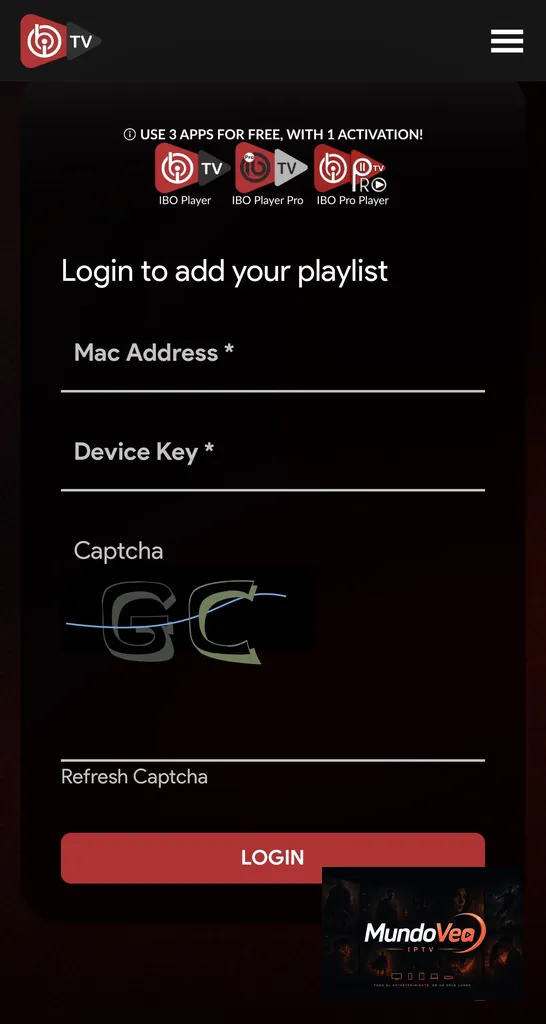
Connexion refusée ? Vérifiez en priorité la MAC Address et la Device Key. Une lettre, un chiffre ou un caractère incorrect suffit à empêcher l’identification de l’appareil.
Étape 5 : accéder à Manage Playlists
Une fois connecté, vous arrivez dans l’interface de gestion d’IBO Player. Ouvrez la section Manage Playlists. C’est ici que les playlists associées à l’appareil peuvent être ajoutées et administrées.
Lors d’une première configuration, l’interface peut afficher le message « No Playlists to show ». C’est normal : aucune playlist n’a encore été enregistrée pour cet appareil.
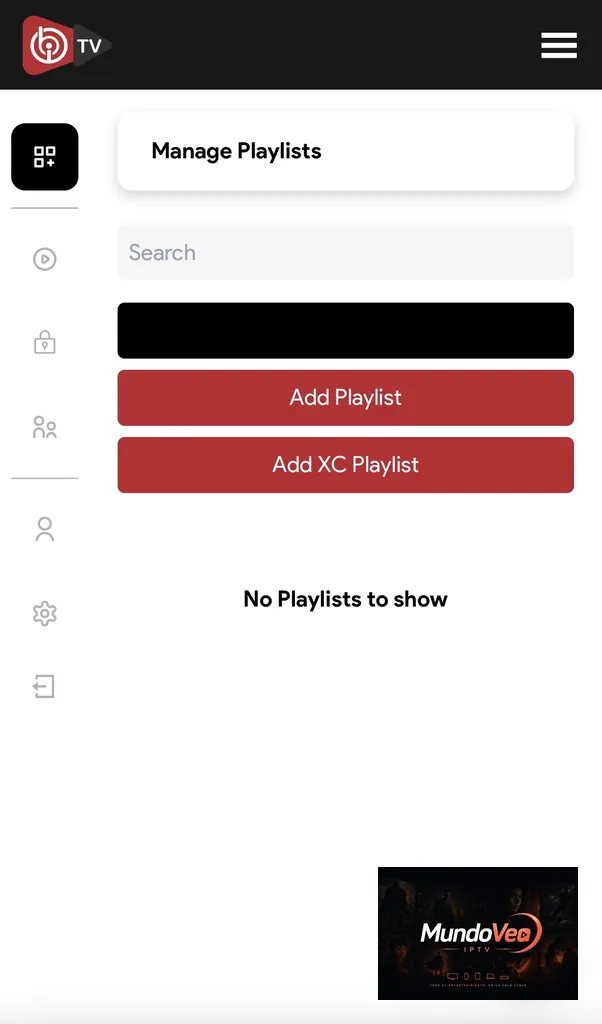
Sur cet écran, vous pouvez notamment voir deux options importantes :
- Add Playlist ;
- Add XC Playlist.
Le choix dépend du format des informations dont vous disposez. Pour ce tutoriel, nous allons utiliser Add XC Playlist.
Étape 6 : sélectionner Add XC Playlist
Dans Manage Playlists, sélectionnez maintenant Add XC Playlist. Un formulaire apparaît avec les différents champs nécessaires à la configuration de votre accès.
Avant de saisir quoi que ce soit, vérifiez que vous disposez au minimum du Username, Password et Host correspondant à votre playlist.
Pourquoi utiliser XC Playlist ?
La méthode XC Playlist est adaptée lorsque vos informations sont fournies sous la forme d’identifiants de type Xtream Codes. Au lieu de saisir une URL M3U complète, vous renseignez séparément les différents éléments de connexion.
- Nom de la playlist ;
- nom d’utilisateur ;
- mot de passe ;
- adresse du serveur / Host ;
- éventuellement une URL XMLTV pour l’EPG.
Cette organisation rend également les informations de connexion plus faciles à vérifier lorsqu’une erreur apparaît.
Différence entre Add Playlist et Add XC Playlist
Les deux options permettent d’ajouter une source compatible à IBO Player, mais elles ne demandent pas les mêmes informations.
| Méthode | À utiliser lorsque vous avez… | Informations principales |
|---|---|---|
| Add Playlist | Une playlist compatible fournie sous forme d’URL, notamment M3U selon la configuration | Nom + URL de playlist |
| Add XC Playlist | Des identifiants de connexion de type Xtream Codes | Username + Password + Host |
Règle simple : si vous avez reçu séparément une adresse serveur, un nom d’utilisateur et un mot de passe, la méthode Add XC Playlist correspond généralement au format de ces informations.
Étape 7 : saisir les identifiants Xtream Codes
Le formulaire Add XC Playlist comporte plusieurs champs. Saisissez soigneusement chaque information. La majorité des erreurs de connexion proviennent d’un identifiant incorrect, d’un espace ajouté accidentellement ou d’une adresse serveur mal recopiée.
| Champ IBO Player | Que saisir ? | Obligatoire |
|---|---|---|
| Playlist Name | Nom permettant d’identifier votre playlist | Oui |
| Username | Nom d’utilisateur fourni | Oui |
| Password | Mot de passe fourni | Oui |
| Host | Adresse du serveur | Oui |
| XMLTV EPG URL | Adresse XMLTV du guide TV | Optionnel |
| Protect this playlist | Protection supplémentaire de la playlist | Optionnel |
Playlist Name
Dans Playlist Name, choisissez un nom permettant d’identifier facilement la configuration sur IBO Player. Ce nom est essentiellement utilisé pour organiser vos playlists.
Par exemple, vous pouvez utiliser TV Salon, LG webOS ou un autre nom personnel facilement reconnaissable.
Username
Dans le champ Username, saisissez exactement le nom d’utilisateur associé à votre playlist. N’ajoutez pas d’espace avant ou après l’identifiant et respectez les caractères tels qu’ils vous ont été communiqués.
Password
Le champ Password doit contenir le mot de passe correspondant au nom d’utilisateur précédent. Cette information est sensible : ne l’affichez jamais dans une capture d’écran destinée à être publiée.
- Respectez les majuscules et minuscules.
- Vérifiez les chiffres et caractères spéciaux.
- Évitez les espaces ajoutés lors d’un copier-coller.
- Ne partagez jamais ce mot de passe publiquement.
Host / Server URL
Le champ Host correspond à l’adresse du serveur auquel IBO Player doit se connecter. Utilisez l’adresse exactement dans le format prévu par votre service.
https://serveur.exampleSi l’adresse comprend un port, conservez-le :
http://serveur.example:8080Attention : ne modifiez pas arbitrairement le protocole, le domaine ou le port. Une URL serveur incorrecte empêchera IBO Player de récupérer les données de la playlist.
XMLTV EPG URL
Le champ XMLTV EPG URL est destiné au guide électronique des programmes. Si vous disposez d’une URL XMLTV compatible, vous pouvez l’ajouter afin de permettre à IBO Player de récupérer les informations EPG correspondantes.
Ce champ est indiqué comme optionnel dans l’interface présentée. Si vous n’avez pas reçu d’URL XMLTV distincte, ne saisissez pas une adresse arbitraire uniquement pour remplir le formulaire.
Protect this playlist et code PIN
IBO Player propose également l’option Protect this playlist. Lorsqu’elle est activée, vous pouvez définir un code PIN destiné à protéger l’accès ou la modification de la playlist selon le fonctionnement prévu par l’application.
- Cochez Protect this playlist.
- Saisissez le PIN souhaité.
- Confirmez le PIN lorsqu’un champ de confirmation est proposé.
- Conservez ce code dans un endroit sûr.
Cette protection est particulièrement utile lorsque plusieurs personnes utilisent la même Smart TV et que vous souhaitez limiter les modifications de la configuration.
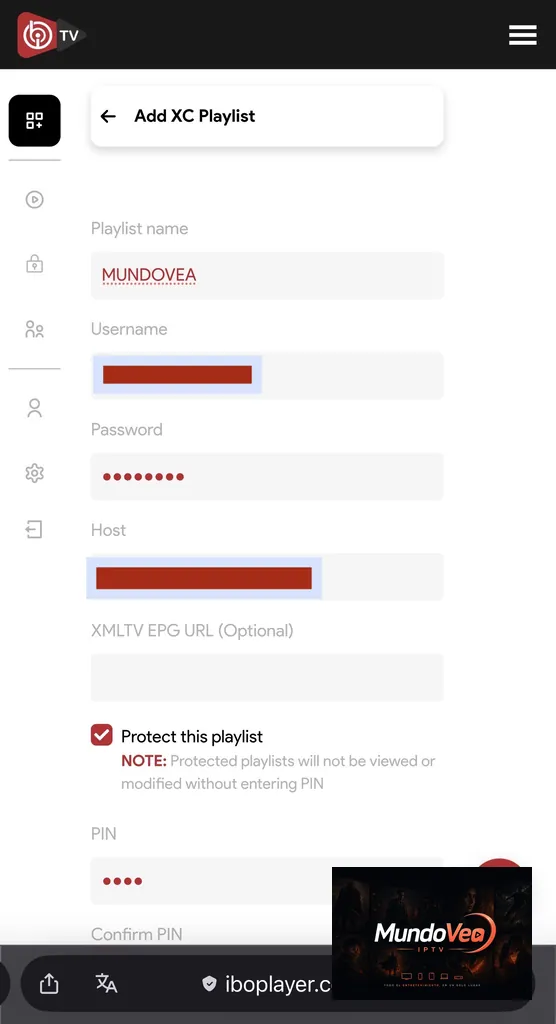
Avant d’enregistrer : relisez une dernière fois le Username, le Password et le Host. Ce sont les trois informations à vérifier en priorité lorsqu’une XC Playlist ne parvient pas à se connecter.
Votre playlist XC est maintenant configurée dans le gestionnaire IBO Player. Il reste une étape essentielle : retourner sur votre Smart TV LG, relancer ou actualiser IBO Player et vérifier que les catégories et contenus autorisés de votre playlist se chargent correctement.
Comment charger la playlist sur IBO Player depuis la TV LG
Après avoir enregistré votre playlist dans le portail de gestion IBO Player, revenez sur votre Smart TV LG. L’application doit maintenant récupérer la nouvelle configuration et afficher les catégories disponibles dans votre playlist.
Cette dernière phase permet de vérifier trois éléments essentiels : que la playlist a bien été synchronisée avec la TV, que les différentes catégories apparaissent dans IBO Player et qu’un flux peut être ouvert correctement.
| Étape | Action | Résultat attendu |
|---|---|---|
| 8 | Redémarrer IBO Player | Récupération de la nouvelle configuration |
| 9 | Vérifier la playlist | Apparition des catégories disponibles |
| 10 | Tester un flux | Lecture vidéo et EPG lorsque disponible |
Étape 8 : redémarrer IBO Player sur LG webOS
Une fois la playlist enregistrée depuis le portail, retournez sur votre Smart TV LG webOS. Si IBO Player était resté ouvert pendant la configuration, l’application peut continuer à afficher son ancien état tant qu’elle n’a pas actualisé ses données.
Fermez donc IBO Player puis ouvrez-le à nouveau. Au redémarrage, l’application doit se reconnecter et récupérer la playlist associée à la MAC Address et à la Device Key de votre téléviseur.
- Terminez l’enregistrement de la playlist depuis le portail IBO Player.
- Revenez sur votre Smart TV LG.
- Fermez IBO Player s’il est toujours ouvert.
- Relancez l’application.
- Patientez pendant le chargement des données.
- Vérifiez que l’écran principal de la playlist apparaît.
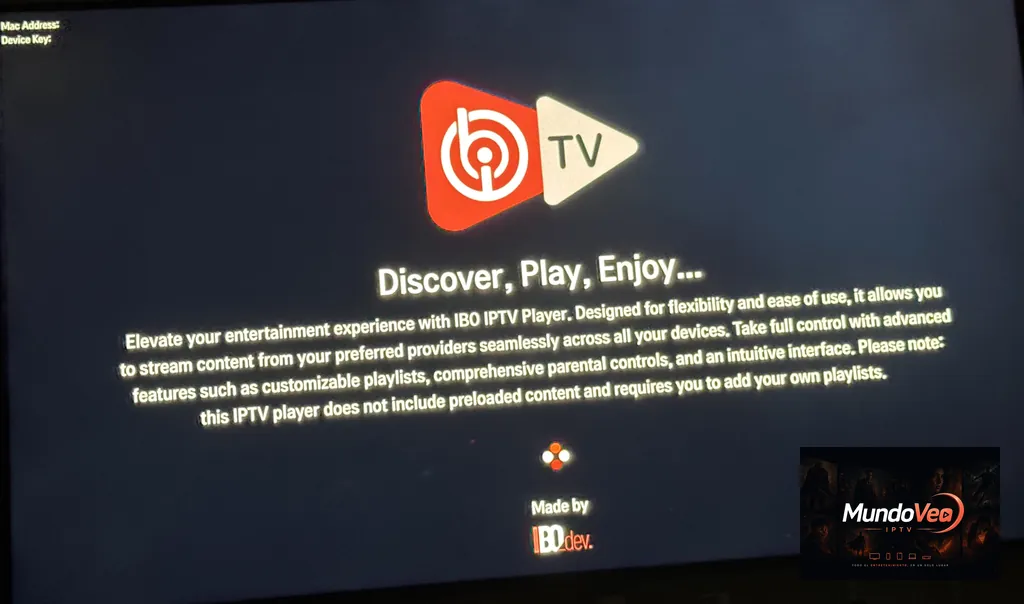
La playlist n’apparaît pas immédiatement ? Attendez quelques instants puis relancez complètement IBO Player. Vérifiez également que la playlist a été enregistrée pour la bonne MAC Address et la bonne Device Key.
Étape 9 : vérifier que la playlist a été chargée
Lorsque la synchronisation fonctionne, l’écran principal d’IBO Player doit afficher les catégories disponibles dans votre playlist. Leur présence et leur contenu dépendent directement des données fournies par votre source.
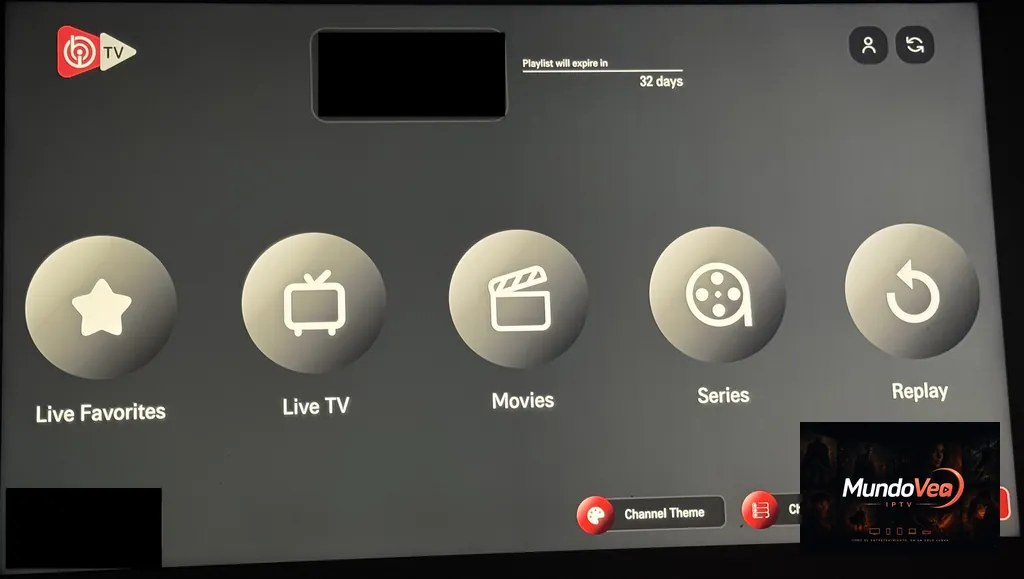
Live Favorites
La rubrique Live Favorites permet de retrouver plus rapidement les chaînes ou flux en direct que vous avez ajoutés à vos favoris. Lors d’une première utilisation, cette section peut naturellement être vide tant qu’aucun favori n’a été enregistré.
Live TV
Live TV regroupe les flux en direct présents dans votre playlist. Ils peuvent être répartis en différentes catégories afin de faciliter la navigation avec la télécommande de votre Smart TV LG.
Cette section est également utile pour effectuer le premier test de lecture après la configuration.
Movies
La rubrique Movies apparaît lorsque votre source contient des contenus à la demande identifiés comme films. IBO Player peut alors les présenter séparément des flux en direct.
Series
La catégorie Series permet d’organiser les séries et leurs épisodes lorsque ces données sont présentes dans la playlist. Si cette rubrique est vide ou absente, cela ne signifie pas nécessairement qu’IBO Player fonctionne mal : la disponibilité dépend de la source configurée.
Replay
La fonction Replay ou Catch-up permet d’accéder à des programmes précédemment diffusés lorsque cette fonctionnalité est proposée par la source et correctement reconnue par l’application.
| Rubrique | Fonction | Peut être vide ? |
|---|---|---|
| Live Favorites | Chaînes ajoutées aux favoris | Oui |
| Live TV | Flux en direct | Oui, selon la playlist |
| Movies | Films à la demande | Oui |
| Series | Séries et épisodes | Oui |
| Replay | Contenus disponibles en rattrapage | Oui |
Étape 10 : ouvrir une chaîne et vérifier la lecture
La présence de la playlist dans IBO Player confirme que la configuration a été récupérée, mais il reste à vérifier la lecture d’un flux sur la TV LG. Pour cela, ouvrez Live TV et effectuez un test avec une chaîne que vous êtes autorisé à regarder.
Ouvrir Live TV
Depuis l’écran principal d’IBO Player, sélectionnez Live TV à l’aide de la télécommande. L’application doit charger la liste des groupes ou catégories disponibles dans la playlist.
Choisir une catégorie
Parcourez les catégories affichées puis sélectionnez celle que vous souhaitez consulter. La structure exacte dépend de l’organisation de votre playlist : IBO Player affiche les informations qu’il reçoit de la source.
Sélectionner une chaîne
Choisissez ensuite une chaîne dans la liste. Après quelques instants, le lecteur doit tenter d’ouvrir le flux correspondant.
- Vérifiez que l’image apparaît.
- Vérifiez que le son fonctionne.
- Testez la navigation vers une autre chaîne.
- Observez si le flux reste stable pendant plusieurs minutes.
- Vérifiez les informations EPG lorsqu’elles sont disponibles.
Vérifier l’EPG et la lecture vidéo
Lorsque les données EPG sont correctement associées aux chaînes, IBO Player peut afficher le nom du programme en cours, ses horaires ou d’autres informations du guide TV. L’affichage exact dépend des données XMLTV ou EPG fournies à l’application.

Nom du fichier SEO recommandé : tester-chaines-iptv-ibo-player-lg-etape-10.webp
Conseil de diagnostic : si une seule chaîne pose problème alors que plusieurs autres fonctionnent normalement, le problème n’est pas nécessairement lié à l’installation d’IBO Player. Testez plusieurs flux avant de modifier votre configuration.
Comment configurer l’EPG sur IBO Player
L’EPG (Electronic Program Guide) ajoute les informations du programme TV à l’interface. Il peut notamment indiquer ce qui est actuellement diffusé et les programmes suivants. Dans IBO Player, une source XMLTV peut être associée à la playlist lorsqu’une URL compatible est disponible.
Ajouter une URL XMLTV EPG
Si votre configuration comprend une URL XMLTV EPG, utilisez cette adresse dans le champ prévu par IBO Player. L’URL doit être saisie exactement comme elle vous a été communiquée.
Où trouver le champ XMLTV EPG URL ?
Dans le portail de gestion IBO Player, ouvrez Manage Playlists puis ajoutez ou modifiez votre XC Playlist. Le formulaire contient un champ intitulé XMLTV EPG URL.
- Connectez-vous au portail IBO Player avec la MAC Address et la Device Key.
- Ouvrez Manage Playlists.
- Accédez à votre playlist XC.
- Repérez XMLTV EPG URL.
- Collez l’URL XMLTV correspondante.
- Enregistrez les modifications.
- Redémarrez IBO Player sur votre TV LG si nécessaire.
Important : n’utilisez pas une URL XMLTV trouvée au hasard. Le guide doit correspondre aux chaînes et aux identifiants utilisés par votre playlist pour que les programmes puissent être associés correctement.
Comment vérifier que le guide TV fonctionne ?
Après avoir enregistré l’URL et actualisé IBO Player, ouvrez Live TV puis sélectionnez plusieurs chaînes. Si l’EPG fonctionne, des informations de programme devraient apparaître pour les chaînes disposant de données correspondantes.
| Résultat | Interprétation possible |
|---|---|
| EPG visible sur la majorité des chaînes | Configuration probablement correcte |
| EPG absent partout | Vérifier l’URL XMLTV et le chargement des données |
| EPG présent uniquement sur certaines chaînes | Les données peuvent ne pas couvrir toutes les chaînes |
| Programme incorrect ou décalé | Vérifier la source EPG, l’association des chaînes et les paramètres horaires |
IBO Player ne fonctionne pas sur LG TV : problèmes et solutions
Un problème avec IBO Player sur LG webOS ne signifie pas nécessairement que l’application est défectueuse. La configuration implique plusieurs éléments indépendants : la Smart TV, Internet, l’application, les identifiants, le serveur, la playlist et éventuellement l’EPG.
Le meilleur moyen de trouver la cause est donc de procéder méthodiquement plutôt que de modifier plusieurs paramètres simultanément.
| Problème | À vérifier en priorité |
|---|---|
| Application introuvable | Modèle LG, webOS, région et boutique |
| Playlist absente | MAC Address, Device Key et enregistrement |
| Erreur XC | Username, Password et Host |
| Chaînes qui ne chargent pas | Internet, serveur et flux |
| EPG absent | URL XMLTV et données EPG |
| Application lente | Réseau, redémarrage, ressources TV et taille de playlist |
IBO Player n’apparaît pas dans le LG Content Store
Si vous ne trouvez pas IBO Player dans la boutique de votre Smart TV LG, vérifiez d’abord que vous recherchez le nom exact de l’application.
- Vérifiez le modèle de la TV.
- Vérifiez la version de webOS.
- Installez les mises à jour disponibles pour le téléviseur.
- Vérifiez la région configurée.
- Redémarrez la TV puis effectuez une nouvelle recherche.
- Vérifiez la disponibilité actuelle de l’application pour votre appareil.
Évitez de télécharger des fichiers provenant de sites inconnus pour contourner la boutique officielle de votre téléviseur.
La playlist ne s’affiche pas après l’ajout
Si vous avez enregistré la playlist depuis le portail mais qu’elle n’apparaît pas sur la TV, commencez par fermer et relancer IBO Player.
- Confirmez que la playlist a bien été enregistrée.
- Vérifiez que vous avez utilisé la MAC Address de la bonne TV.
- Vérifiez la Device Key.
- Redémarrez IBO Player.
- Vérifiez la connexion Internet du téléviseur.
Identifiants Xtream Codes incorrects
Une erreur dans les identifiants Xtream Codes peut empêcher totalement le chargement de la playlist. Comparez les informations saisies avec celles dont vous disposez.
- Username : aucun caractère manquant ou supplémentaire ;
- Password : respect des majuscules, minuscules et caractères spéciaux ;
- Host : domaine correctement saisi ;
- Port : conservé lorsqu’il fait partie de l’adresse ;
- Protocole : ne remplacez pas arbitrairement HTTP par HTTPS ou inversement.
Erreur de connexion au serveur
Si les identifiants semblent corrects mais qu’IBO Player ne parvient pas à se connecter, vérifiez d’abord que votre Smart TV dispose bien d’un accès Internet.
Si Internet fonctionne normalement sur les autres applications, le problème peut concerner l’adresse Host, la disponibilité du serveur ou la validité de l’accès utilisé.
Bon réflexe : ne modifiez pas immédiatement tous les paramètres. Vérifiez un élément à la fois afin d’identifier précisément l’origine de l’erreur.
Les chaînes ne se chargent pas
Lorsque les catégories apparaissent mais que les flux ne démarrent pas, testez plusieurs chaînes. Cette distinction est importante pour déterminer si le problème concerne toute la configuration ou seulement certains flux.
- Testez plusieurs chaînes appartenant à différentes catégories.
- Vérifiez la stabilité de la connexion Internet.
- Redémarrez IBO Player.
- Redémarrez la Smart TV si nécessaire.
- Vérifiez que votre accès est toujours valide.
- Contrôlez la disponibilité de la source lorsque plusieurs flux sont indisponibles.
Les films ou séries ne s’affichent pas
Le fait que Live TV fonctionne mais que Movies ou Series soit vide ne signifie pas automatiquement que l’installation est incorrecte. IBO Player ne peut afficher que les catégories et données présentes dans la playlist.
Actualisez d’abord la playlist. Si le problème persiste, vérifiez que votre source contient réellement ces catégories et qu’elles sont disponibles pour votre configuration.
L’EPG ne fonctionne pas
Si les chaînes fonctionnent mais que le guide TV reste vide, concentrez le diagnostic sur les données EPG plutôt que sur l’ensemble de la playlist.
- Vérifiez l’URL XMLTV EPG.
- Assurez-vous qu’aucun caractère n’a été supprimé lors du copier-coller.
- Enregistrez à nouveau la playlist.
- Actualisez ou redémarrez IBO Player.
- Vérifiez si l’EPG fonctionne sur certaines chaînes seulement.
- Contrôlez la date, l’heure et le fuseau horaire du téléviseur en cas de décalage.
La playlist ne se met pas à jour
Si vous avez modifié la playlist depuis le portail mais que la TV continue d’afficher les anciennes informations, fermez complètement IBO Player puis relancez-le.
Si les anciennes données persistent, vérifiez que les modifications ont bien été enregistrées dans Manage Playlists et qu’elles concernent le même appareil.
Écran noir sur certaines chaînes
Un écran noir sur une seule chaîne doit être distingué d’un écran noir affectant toutes les chaînes. Si les autres flux fonctionnent normalement, le problème peut être spécifique au flux concerné.
| Situation | Diagnostic à privilégier |
|---|---|
| Une seule chaîne ne fonctionne pas | Tester d’autres flux avant de modifier la configuration |
| Une catégorie entière ne fonctionne pas | Vérifier la source et les données de la catégorie |
| Aucune chaîne ne fonctionne | Vérifier Internet, identifiants, Host et disponibilité du service |
| Image présente mais pas de son | Tester plusieurs flux et vérifier les paramètres audio de la TV |
IBO Player est lent ou se bloque
Une application lente peut avoir plusieurs causes : connexion réseau instable, ressources limitées du téléviseur, playlist volumineuse ou problème temporaire de l’application.
- Fermez complètement IBO Player.
- Redémarrez votre Smart TV LG.
- Vérifiez la connexion Internet.
- Fermez les applications inutilisées lorsque webOS le permet.
- Vérifiez si une mise à jour d’IBO Player est disponible.
- Vérifiez si une mise à jour webOS est disponible.
- Relancez IBO Player et testez à nouveau.
Méthode de diagnostic : commencez toujours par déterminer si le problème vient de la TV, du réseau, de l’application, de la playlist ou d’un flux particulier. Cette approche évite de supprimer une configuration correcte pour résoudre un problème qui se trouve ailleurs.
À ce stade, IBO Player est installé et configuré sur votre Smart TV LG webOS, votre playlist est chargée et vous savez également vérifier l’EPG et diagnostiquer les principaux problèmes de fonctionnement.




Communaute
Avis et reponses
Lisez des retours reels, repondez avec du contexte et laissez un avis plus utile pour les prochains lecteurs.