


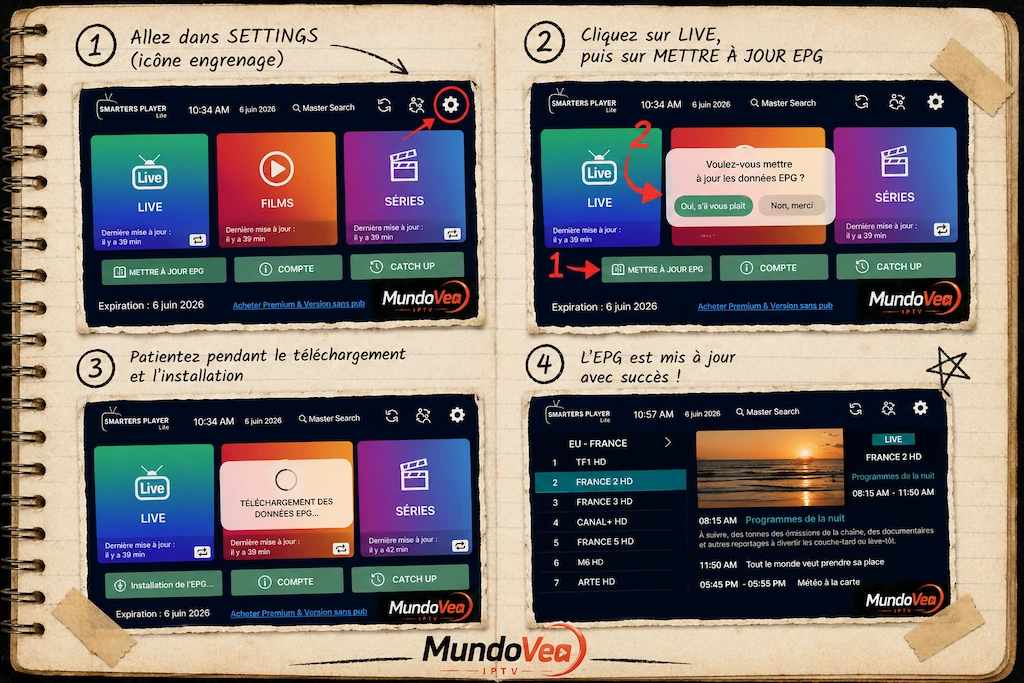
Article
Retour au blogDernière mise à jour:
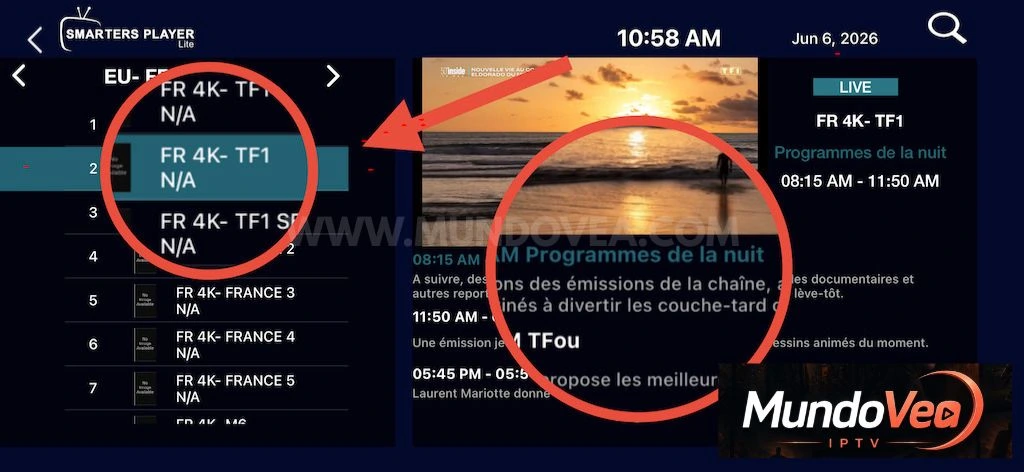
Si vous utilisez Smarters Player Lite pour regarder vos chaînes IPTV, vous avez sûrement déjà vu ce petit « N/A » s’afficher à la place du nom des programmes. Pas de titre, pas d’horaire, juste un guide vide qui ne sert à rien. C’est frustrant, je le reconnais, surtout quand on veut juste savoir ce qui passe ce soir sur TF1 ou France 2.
La bonne nouvelle, c’est que ce problème n’a presque jamais rien de grave. Dans 9 cas sur 10, il suffit de relancer la mise à jour de l’EPG depuis l’application, d’attendre deux ou trois minutes, et tout revient à la normale. Je vais vous montrer exactement comment faire, avec les captures d’écran de chaque étape, pour que vous ne soyez jamais bloqué.
Ce guide est volontairement détaillé. Que vous soyez débutant complet ou que vous bidouilliez l’IPTV depuis des années, vous trouverez ici de quoi régler le souci en quelques minutes.
Qu’est-ce que l’EPG et pourquoi il affiche « N/A » ?
Avant de cliquer sur des boutons un peu au hasard, ça vaut le coup de comprendre ce qui se passe réellement. Ça vous évitera de paniquer la prochaine fois.
Le rôle du guide électronique des programmes
EPG, ça veut dire Electronic Program Guide, c’est-à-dire « guide électronique des programmes ». En français, on dit aussi tout simplement le guide TV. C’est l’équivalent du magazine télé que vos parents posaient sur la table basse, sauf qu’il est intégré directement dans l’application.
Concrètement, l’EPG affiche pour chaque chaîne le programme en cours, celui d’avant, celui d’après, avec les horaires et parfois un petit résumé. C’est ce qui transforme une simple liste de chaînes en un vrai guide télé utilisable.
Concrètement, à quoi ça sert au quotidien
Sans EPG, vous zappez à l’aveugle. Avec un EPG à jour, vous savez d’un coup d’œil que le film commence à 21 h 10, qu’un match se joue en ce moment sur une autre chaîne, ou qu’il vous reste dix minutes avant le début du JT. C’est aussi grâce à l’EPG que fonctionne la fonction Catch Up (le replay), donc autant le garder propre.
Pourquoi vos chaînes affichent « N/A »
« N/A » signifie Not Available, donnée non disponible. En clair, l’application n’a pas réussi à récupérer les informations de programme pour ces chaînes. Le flux vidéo, lui, fonctionne souvent très bien : c’est juste la couche d’information par-dessus qui manque.
Les causes les plus fréquentes
Dans la grande majorité des cas, le souci vient d’un des éléments ci-dessous. Inutile de chercher trop loin.
Un premier chargement incomplet
Quand vous installez l’application ou que vous ajoutez une nouvelle playlist, l’EPG doit télécharger un énorme fichier qui contient les programmes de toutes les chaînes. Si la connexion a coupé une seconde, ou si l’appli a été fermée trop tôt, le fichier reste incomplet et plein de « N/A ».
Un serveur EPG temporairement indisponible
L’EPG ne vient pas de votre appareil, il vient du serveur de votre fournisseur. Si ce serveur était surchargé ou en maintenance au moment de la dernière synchronisation, votre application a récupéré des données vides. Une simple relance quelques heures plus tard règle généralement le problème.
Avant de commencer : ce qu’il vous faut
Rien de compliqué ici, mais autant cocher deux ou trois cases avant de se lancer. Ça évite de tourner en rond.
Vérifier votre abonnement et votre connexion
Première chose : assurez-vous que votre abonnement IPTV est toujours actif. Un EPG vide peut parfois cacher un abonnement expiré. Sur l’écran d’accueil de Smarters Player Lite, la date d’expiration est indiquée en bas à gauche.
Ensuite, vérifiez que votre connexion Internet tient la route. L’EPG pèse lourd (plusieurs dizaines de milliers de lignes), donc une connexion qui flanche en plein téléchargement, c’est l’échec assuré. Si vous êtes en Wi-Fi avec une barre et demie de signal, rapprochez-vous de la box.
Un point sur la date d’expiration
Si votre date d’expiration est dépassée, inutile d’aller plus loin : aucune mise à jour d’EPG ne fonctionnera tant que l’abonnement n’aura pas été renouvelé. Pensez à le vérifier en premier, ça vous fera gagner du temps.
Comprendre l’interface de Smarters Player Lite
L’écran d’accueil de l’application est assez clair une fois qu’on l’a en tête. En haut, vous avez l’heure, la date et la barre de recherche. Au centre et à droite, les grandes vignettes colorées : Live (les chaînes en direct), un bloc central dédié à l’EPG, et Series. Juste en dessous, trois boutons verts : Update EPG, Account et Catch Up.
C’est le bouton Update EPG qui va nous intéresser. Retenez bien où il se trouve, on va y revenir tout de suite.
Mettre à jour l’EPG sur Smarters Player Lite étape par étape
On passe à la partie pratique. Suivez les étapes dans l’ordre, sans en sauter, et tout devrait bien se passer. Comptez environ trois à cinq minutes en tout.
Étape 1 – Lancer la mise à jour de l’EPG
Tout commence depuis l’écran d’accueil. Pas besoin d’aller fouiller dans les réglages, le bouton est sous vos yeux.
Localiser le bouton « Update EPG »
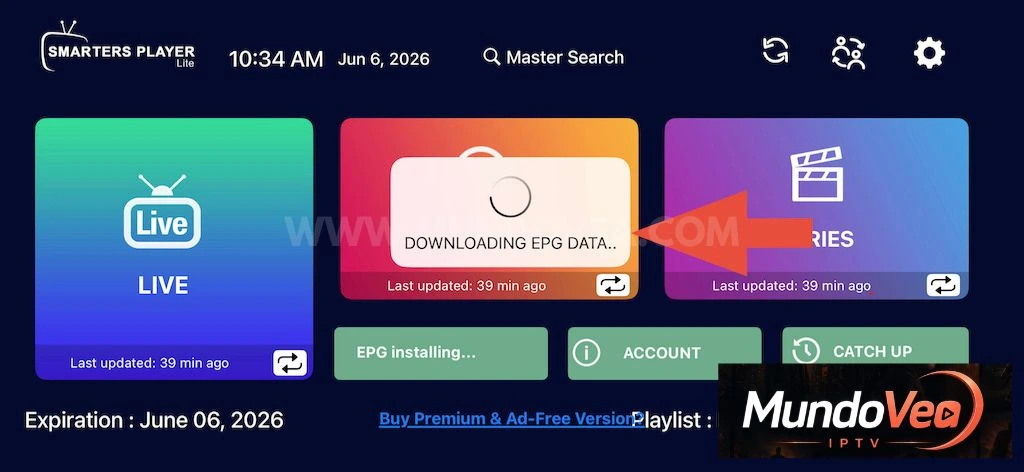
Regardez la rangée de boutons verts juste en dessous des grandes vignettes. Le premier sur la gauche s’appelle Update EPG (avec une petite icône de livre ouvert). C’est lui qu’il faut sélectionner. Sur l’image ci-dessous, la flèche numéro 1 pointe directement dessus.
Confirmer la demande de mise à jour
Dès que vous cliquez sur Update EPG, une petite fenêtre apparaît au centre de l’écran avec la question : « Do you want to update EPG data » (Voulez-vous mettre à jour les données EPG ?). Deux choix s’offrent à vous : Yes, please ou No, thanks.
Vous l’aurez deviné, sélectionnez Yes, please. La flèche numéro 2 sur la capture vous montre le chemin. C’est ce simple « oui » qui déclenche tout le processus de téléchargement.
Que faire si la fenêtre ne s’affiche pas
Il arrive que la fenêtre de confirmation ne s’ouvre pas, ou disparaisse trop vite. Dans ce cas, repassez par le bouton Update EPG une seconde fois. Si rien ne se passe toujours, fermez complètement l’application puis rouvrez-la avant de réessayer. Un redémarrage propre suffit presque toujours à débloquer la situation.
Étape 2 – Laisser l’application télécharger les données
Une fois que vous avez dit oui, l’application se met au travail. À partir de là, votre seul job, c’est de ne rien toucher.
Le message « Downloading EPG Data »
Vous allez voir apparaître, dans le bloc central, le message « DOWNLOADING EPG DATA.. » accompagné d’une petite roue qui tourne. En bas, le bouton affiche « EPG installing… ». C’est exactement ce qu’on veut voir : ça signifie que le téléchargement est lancé et que tout se déroule normalement.

À ce stade, surtout ne fermez pas l’application et ne coupez pas le Wi-Fi. Le fichier est en train de descendre sur votre appareil, et l’interrompre maintenant vous ramènerait à la case départ, avec les fameux « N/A » qui reviennent. Un peu de patience.
Étape 3 – Patienter pendant l’installation
Le téléchargement terminé, l’application passe à l’installation proprement dite. C’est l’étape la plus longue, mais aussi la plus simple : vous n’avez rien à faire.
Comprendre le compteur « Adding EPG »
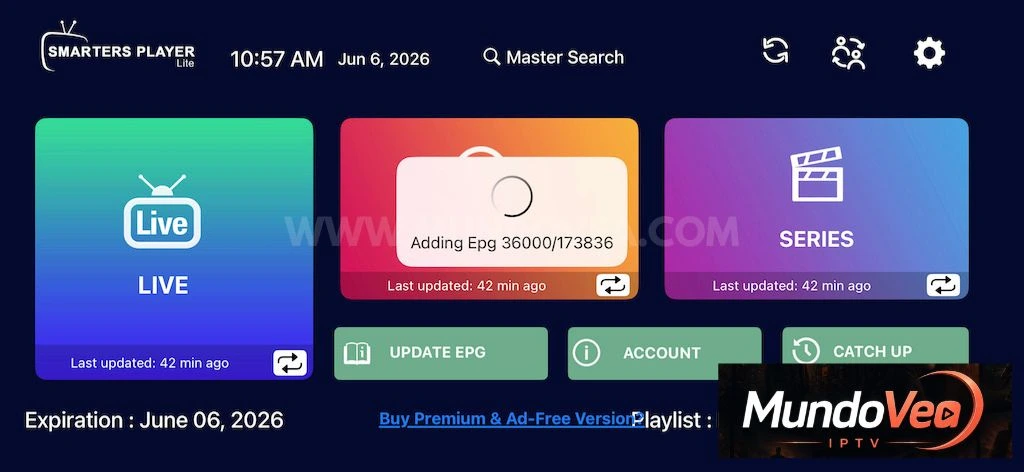
Vous allez voir un compteur s’afficher, du type « Adding Epg 36000/173836 ». Ces chiffres, c’est tout simplement le nombre de programmes que l’application est en train d’intégrer dans son guide. Dans cet exemple, elle a traité 36 000 entrées sur les 173 836 prévues au total.
C’est rassurant à voir, parce que ça prouve que la mise à jour avance bel et bien. Le chiffre de gauche grimpe progressivement jusqu’à rejoindre celui de droite. Quand les deux nombres sont égaux, c’est terminé.
Combien de temps ça prend vraiment
Tout dépend du nombre de chaînes de votre bouquet et de la puissance de votre appareil. Sur une box récente avec une bonne connexion, comptez entre une et trois minutes. Sur un appareil plus ancien, ou avec un très gros bouquet européen, ça peut grimper jusqu’à cinq minutes, parfois un peu plus. Tant que le compteur avance, même lentement, tout va bien. Laissez faire.
Vérifier que la mise à jour de l’EPG a bien fonctionné
Une fois le compteur arrivé au bout, l’application revient à l’écran d’accueil normal. Reste à confirmer que les programmes s’affichent enfin correctement.
Retourner dans la section Live
Sélectionnez la grande vignette Live sur l’écran d’accueil, puis ouvrez n’importe quelle chaîne. Si tout s’est bien passé, vous devriez maintenant voir le nom des programmes, leurs horaires et la mention LIVE sur l’émission en cours, au lieu du « N/A » de tout à l’heure. Prenez le réflexe de vérifier sur deux ou trois chaînes différentes, histoire d’être sûr.
Que faire si certaines chaînes restent en « N/A »
Il est tout à fait normal que quelques chaînes restent sans EPG, même après une mise à jour réussie. Toutes les chaînes ne fournissent pas leur guide des programmes, surtout les chaînes étrangères très spécialisées ou les flux de test. Ce n’est pas un bug de votre côté.
En revanche, si la majorité de vos chaînes restent en « N/A », c’est qu’il y a un vrai souci. On passe alors au dépannage.
Forcer un rafraîchissement complet
Pour repartir sur des bases propres, le plus efficace est de relancer une mise à jour depuis zéro. Repassez par Update EPG, confirmez avec Yes, please, et laissez le processus aller jusqu’au bout sans rien interrompre. Dans bien des cas, une seconde passe suffit à combler les trous d’une première mise à jour partielle.
Résoudre les problèmes courants de l’EPG
Si malgré tout ça coince encore, voici les pannes les plus fréquentes et comment s’en sortir. J’ai classé ça par symptôme pour que vous trouviez vite votre cas.
L’EPG ne se met pas à jour du tout
Vous cliquez sur Update EPG, mais rien ne se passe, ou le compteur reste bloqué à zéro. Premier réflexe : vérifiez votre connexion Internet en ouvrant une autre application qui a besoin du réseau. Si Internet fonctionne ailleurs mais pas dans Smarters Player Lite, le problème vient probablement du serveur EPG de votre fournisseur, qui est momentanément indisponible. Patientez quelques heures et réessayez.
Vérifier le fuseau horaire
Un fuseau horaire mal réglé peut empêcher l’EPG de se synchroniser correctement, ou faire afficher des programmes complètement décalés. Allez dans les réglages de l’application (l’icône en forme de roue dentée en haut à droite) et assurez-vous que le fuseau horaire correspond bien à votre région. Pour la France métropolitaine, vous devez être sur GMT+1 (ou GMT+2 en heure d’été).
Les programmes sont décalés dans le temps
Vous voyez bien les noms des émissions, mais elles sont indiquées à la mauvaise heure ? C’est le symptôme typique d’un mauvais fuseau horaire, comme on vient de le voir. Corrigez-le dans les réglages, puis relancez une mise à jour de l’EPG pour que tout se recale. Neuf fois sur dix, le décalage disparaît immédiatement après.
L’application plante pendant la mise à jour
Si l’application se ferme toute seule en plein milieu de l’installation, c’est souvent une question de mémoire saturée, surtout sur les appareils anciens. Fermez toutes les autres applications ouvertes en arrière-plan pour libérer de la mémoire, redémarrez carrément votre box ou votre téléviseur, puis relancez Smarters Player Lite. Une fois la mémoire dégagée, la mise à jour passe généralement sans broncher.
Astuces pour garder un EPG toujours à jour
Maintenant que votre guide est propre, autant éviter de revivre la galère du « N/A ». Quelques bonnes habitudes suffisent à garder un EPG impeccable.
La mise à jour automatique
Smarters Player Lite rafraîchit normalement l’EPG tout seul à intervalle régulier. C’est pour ça que vous voyez la mention « Last updated: 42 min ago » (dernière mise à jour il y a 42 minutes) sous les vignettes. Tant que ce délai reste raisonnable (quelques heures maximum), vous n’avez rien à faire : l’application s’occupe de tout en arrière-plan.
La bonne fréquence de mise à jour
Inutile de lancer une mise à jour manuelle toutes les cinq minutes, ça ne sert à rien et ça sollicite le serveur pour rien. En pratique, une mise à jour manuelle une fois par jour, ou simplement quand vous remarquez des « N/A », suffit largement. Si votre EPG est correct, laissez-le tranquille : le mieux est parfois l’ennemi du bien.
Conclusion
Voilà, vous savez désormais tout ce qu’il faut pour mettre à jour l’EPG sur Smarters Player Lite et dire adieu aux « N/A » à répétition. Pour résumer le geste : un clic sur Update EPG, un Yes, please pour confirmer, et un peu de patience pendant le téléchargement et l’installation. Le tour est joué.
Gardez en tête les deux ou trois réflexes de dépannage qu’on a vus : vérifier la connexion, contrôler le fuseau horaire, et relancer une mise à jour complète si besoin. Avec ça, vous serez autonome face à la plupart des soucis d’EPG, sans avoir à contacter qui que ce soit.
Si ce guide vous a été utile, pensez à le mettre de côté : la prochaine fois qu’un « N/A » pointe le bout de son nez, vous saurez exactement quoi faire en moins de cinq minutes.






Communaute
Avis et reponses
Lisez des retours reels, repondez avec du contexte et laissez un avis plus utile pour les prochains lecteurs.