




Artículo
Volver al blogÚltima actualización:
¿Quieres ver tus canales de TV, películas o series disponibles a través de un servicio IPTV legal directamente en tu MacBook? La aplicación IPTV Expert permite añadir una fuente IPTV compatible y organizar fácilmente los contenidos desde una interfaz sencilla.
En esta guía, veremos paso a paso cómo instalar la aplicación, añadir un perfil con Xtream Codes, actualizar la playlist y acceder a los canales.
Importante: utiliza únicamente credenciales y streams IPTV que hayas obtenido legalmente de un proveedor autorizado. Este tutorial explica únicamente el funcionamiento técnico de la aplicación.
1. ¿Qué es IPTV Expert en MacBook?
IPTV Expert es un reproductor IPTV que permite mostrar contenidos procedentes de una fuente IPTV compatible.
La aplicación normalmente no proporciona los canales por sí misma: necesitas disponer de una fuente IPTV válida, por ejemplo, unas credenciales proporcionadas por tu operador o proveedor de contenido.
Principales posibilidades
Con una configuración compatible, puedes encontrar, entre otras cosas:
- 📺 canales de TV en directo;
- 🎬 películas;
- 📚 series;
- ⭐ canales favoritos;
- 🔎 función de búsqueda;
- 📂 categorías y playlists;
- 🔄 actualización de la playlist;
- 🖥️ reproducción directamente en MacBook.
2. Descargar IPTV Expert en MacBook
Paso 1: abrir la Mac App Store
Comienza abriendo la Mac App Store en tu MacBook.
En la barra de búsqueda, escribe:
IPTV Expert
Deberías obtener varios resultados similares.
Paso 2: identificar la aplicación
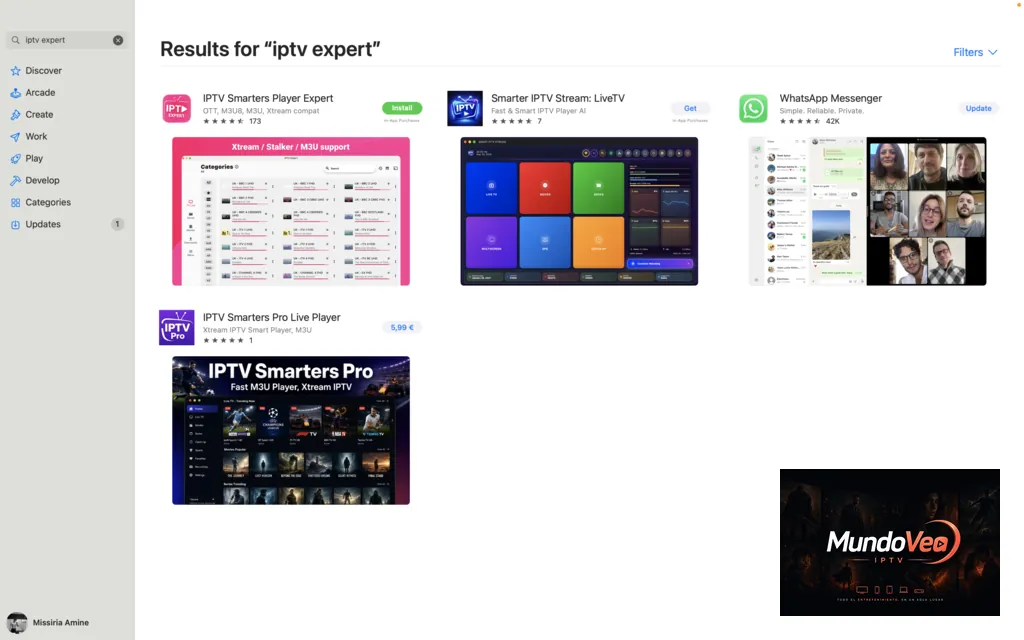
En la captura siguiente podemos ver una búsqueda de «IPTV Expert», con varias aplicaciones mostradas.
Consejo: comprueba cuidadosamente el nombre de la aplicación y su desarrollador antes de instalarla. Varias aplicaciones IPTV pueden tener nombres muy similares.
Paso 3: instalar la aplicación
Haz clic en el botón Instalar / Get / Obtener, según la versión de tu App Store.
Una vez terminada la instalación, abre IPTV Expert.
3. Añadir un nuevo perfil IPTV
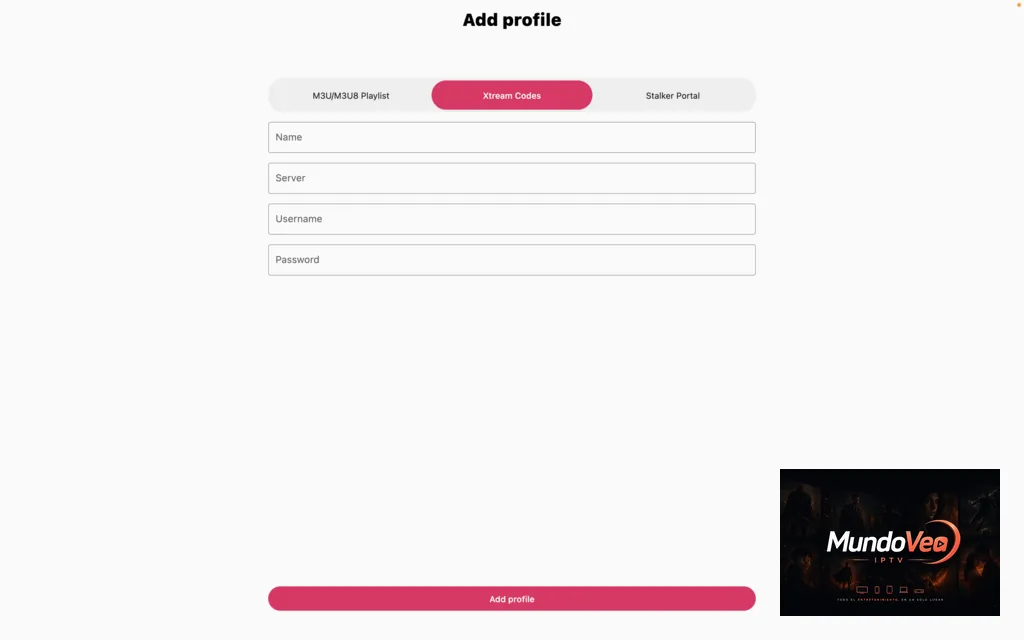
Después de iniciar la aplicación, busca la opción que permite añadir un perfil.
Deberías llegar a una página similar a «Add profile».
La aplicación ofrece varios métodos de conexión.
Las tres opciones disponibles
En la interfaz mostrada en las capturas, encontramos principalmente:
| Método | Uso |
|---|---|
| M3U/M3U8 Playlist | Añadir una URL de playlist M3U/M3U8 |
| Xtream Codes | Utilizar una dirección de servidor + usuario + contraseña |
| Stalker Portal | Utilizar un portal compatible con Stalker |
Para este tutorial, utilizaremos Xtream Codes.
4. Configurar Xtream Codes
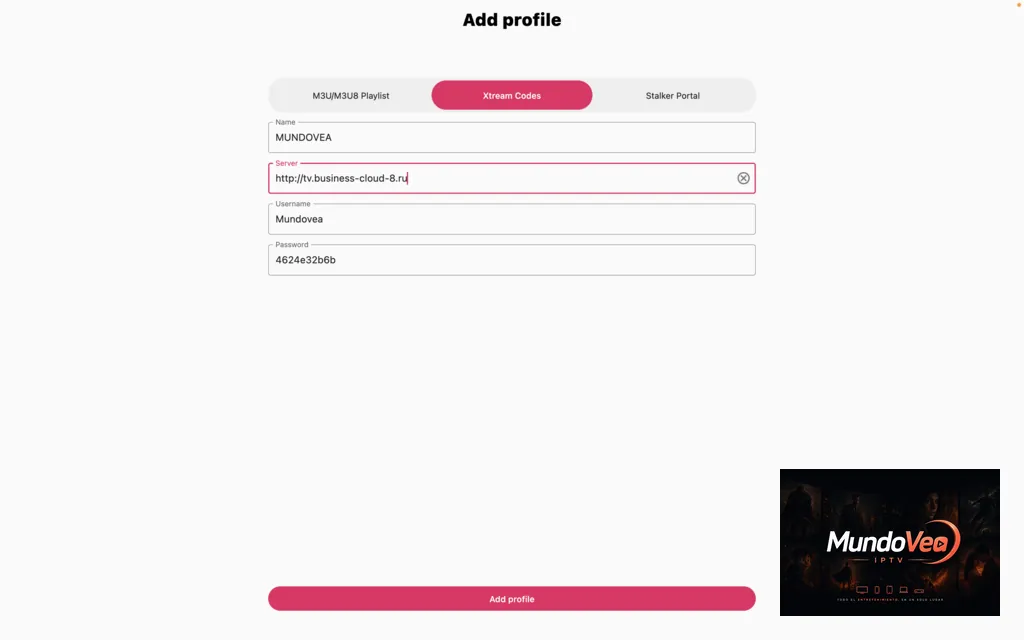
Haz clic en la pestaña:
Xtream Codes
Verás varios campos que debes completar.
Los principales campos son:
- Name
- Server
- Username
- Password
5. ¿Qué poner en cada campo?
5.1 Name
El campo Name sirve simplemente para asignar un nombre a tu perfil.
Por ejemplo:
Mi IPTV
o
TV Casa
Puedes elegir el nombre que quieras.
5.2 Server
El campo Server corresponde a la dirección del servidor proporcionada por tu proveedor IPTV.
Por ejemplo:
https://ejemplo-proveedor.com⚠️ Utiliza exactamente la dirección proporcionada por tu proveedor.
No modifiques la dirección al azar ni utilices un servidor encontrado en Internet.
5.3 Username
En Username, introduce el nombre de usuario proporcionado con tu suscripción.
Ejemplo:
TU_USUARIO5.4 Password
En Password, introduce la contraseña asociada a tu cuenta.
Ejemplo:
TU_CONTRASEÑAConsejo: presta atención a los espacios, las mayúsculas y los caracteres especiales. Un solo error puede impedir la conexión.
6. Ejemplo de configuración
Así puede verse una configuración con datos ficticios:
| Campo | Ejemplo |
|---|---|
| Name | Mi IPTV |
| Server | https://ejemplo.com |
| Username | mi_usuario |
| Password | mi_contraseña |
No copies estos valores: sirven únicamente para entender dónde colocar la información proporcionada por tu propio servicio.
7. Añadir el perfil
Una vez completados los cuatro campos, comprueba la información.
A continuación, haz clic en:
Add profile
La aplicación guardará tu perfil e intentará recuperar la información disponible desde el servidor.
8. Esperar a que se cargue la playlist
Después de añadir el perfil, la aplicación puede mostrar una pantalla de carga.
Podrás ver una animación que indica que la playlist se está recuperando.
¿Qué hacer durante este proceso?
Lo mejor es simplemente esperar unos instantes.
El tiempo de carga depende principalmente de:
- tu conexión a Internet;
- la disponibilidad del servidor;
- el número de canales;
- el número de películas y series;
- la cantidad de datos que deben sincronizarse.
9. La playlist ya está disponible
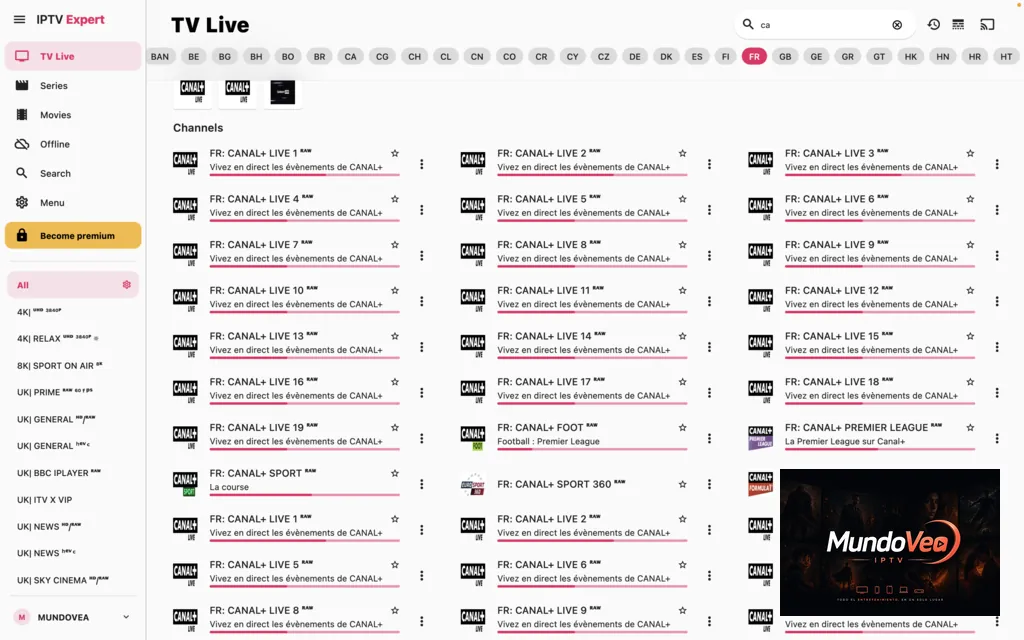
Cuando finalice la sincronización, la aplicación mostrará las categorías y los contenidos disponibles con tu cuenta.
En el ejemplo proporcionado, podemos ver una interfaz de TV Live con diferentes categorías de canales.
Ahora puedes navegar por las categorías disponibles.
10. Entender la interfaz de IPTV Expert
La interfaz mostrada en la captura incluye varias secciones.
TV Live
Esta sección permite acceder a los canales de televisión en directo disponibles en tu playlist.
Series
Esta sección reúne las series disponibles en tu suscripción o fuente IPTV.
Movies
Esta sección permite acceder a las películas disponibles.
Offline
Puede servir para encontrar determinados contenidos disponibles sin conexión, dependiendo de las funciones ofrecidas por la aplicación.
Search
La función Search permite buscar rápidamente un contenido.
11. Buscar un canal
Si tu playlist contiene muchos canales, utilizar la búsqueda puede ser mucho más rápido que recorrer todas las categorías.
Ejemplo
Supongamos que estás buscando un canal que contiene la palabra:
CanalSimplemente introduce el término en la barra de búsqueda.
La aplicación filtrará los resultados correspondientes.
Consejo para principiantes: si tienes cientos o miles de canales, utiliza la búsqueda en lugar de desplazarte por toda la lista.
12. Utilizar las categorías
Las categorías también permiten organizar mejor tu contenido.
En el ejemplo mostrado, podemos encontrar diferentes categorías como:
- canales franceses;
- canales deportivos;
- canales de cine;
- canales internacionales;
- canales de noticias;
- otras categorías definidas por el proveedor.
Esto permite encontrar más rápidamente el contenido que buscas.
13. Añadir un canal a favoritos
También puedes utilizar el icono en forma de estrella que aparece junto a determinados canales.
¿Por qué utilizar los favoritos?
Imagina que tu playlist contiene 40 000+ flujos de TV, pero solo ves regularmente 10.
En lugar de buscar esos 10 canales cada vez, añádelos a favoritos.
De esta manera tendrás un acceso mucho más rápido a tus canales preferidos.
14. ¿Qué hacer si los canales no aparecen?
Puede ocurrir que el perfil se haya añadido correctamente, pero que los canales no sean visibles inmediatamente.
Estas son las primeras comprobaciones que debes realizar.
Comprobación n.º 1 — Internet
Asegúrate de que tu MacBook está correctamente conectado a Internet.
Comprobación n.º 2 — Usuario
Comprueba tu:
Username
Comprobación n.º 3 — Contraseña
Comprueba tu:
Password
Comprobación n.º 4 — Servidor
Comprueba que la dirección del servidor sea exactamente la proporcionada por tu proveedor.
Comprobación n.º 5 — Expiración
Tu suscripción o acceso puede haber caducado.
En ese caso, ponte directamente en contacto con tu proveedor.
15. ¿Cómo actualizar la playlist?
Si tu proveedor ha añadido nuevos canales o ha modificado tu suscripción, puede ser necesario actualizar la playlist.
Busca la opción:
Refresh Playlist
La aplicación podrá recuperar entonces la información más reciente disponible.
16. Los errores más frecuentes
Aquí tienes una tabla práctica para principiantes.
| Problema | Posible causa | Solución |
|---|---|---|
| No se puede añadir el perfil | Información incorrecta | Comprobar las credenciales |
| Playlist vacía | Servidor no disponible | Comprobar el servidor |
| Faltan algunos canales | Playlist no actualizada | Utilizar Refresh |
| No se puede reproducir un canal | Stream no disponible | Contactar con el proveedor |
| Conexión muy lenta | Red de Internet | Comprobar la conexión |
| Credenciales rechazadas | Cuenta caducada o incorrecta | Contactar con el proveedor |
| Aplicación bloqueada | Problema temporal | Reiniciar la aplicación |
17. M3U o Xtream Codes: ¿qué método elegir?
Si eres principiante, es posible que te preguntes qué método debes utilizar.
M3U
Una playlist M3U normalmente se proporciona en forma de URL.
Ejemplo ficticio:
https://ejemplo.com/playlist.m3uXtream Codes
Xtream Codes normalmente utiliza tres datos principales:
- servidor;
- nombre de usuario;
- contraseña.
Tabla comparativa
| Función | M3U/M3U8 | Xtream Codes |
|---|---|---|
| URL de playlist | ✅ | — |
| Username | Según el servicio | ✅ |
| Password | Según el servicio | ✅ |
| Categorías | Según la playlist | Generalmente disponibles |
| Configuración sencilla | ⭐⭐⭐ | ⭐⭐⭐⭐ |
| Recomendado para principiantes | Sí | Sí |
18. ¿Cómo elegir el método correcto?
Si tu proveedor te proporciona una URL M3U
Elige:
M3U/M3U8 Playlist
Si tu proveedor te proporciona
- una dirección de servidor;
- un username;
- un password;
elige:
Xtream Codes
Si tu proveedor te proporciona un portal
Utiliza:
Stalker Portal, únicamente si tu servicio admite oficialmente este método.
19. Consejos para una mejor experiencia
Mantén tus credenciales privadas
No publiques nunca tu:
- username;
- password;
- URL privada;
- enlace M3U personal.
Esta información podría permitir que otra persona utilice tu acceso.
Utiliza únicamente servicios autorizados
Un reproductor IPTV es simplemente una herramienta que permite reproducir streams compatibles. La legalidad del contenido depende de la fuente y de los derechos que tenga el proveedor.
En resumen: utiliza IPTV Expert con canales, películas y series para los que dispongas de un acceso legal y autorizado.
20. FAQ — Preguntas frecuentes
¿IPTV Expert es un proveedor IPTV?
No. Hay que distinguir entre el reproductor y el proveedor de contenido.
La aplicación sirve para reproducir una fuente compatible. Tu proveedor debe proporcionarte la información necesaria para conectarte.
¿Puedo utilizar Xtream Codes?
Sí, si tu servicio IPTV legal te proporciona oficialmente esta información y la aplicación admite este método.
¿Por qué mi perfil permanece cargando?
Puede haber varias razones:
- conexión a Internet;
- servidor temporalmente no disponible;
- información incorrecta;
- cuenta caducada;
- problema por parte del proveedor.
¿Debo introducir exactamente el servidor proporcionado?
Sí. Evita modificar manualmente la dirección.
¿Puedo tener varios perfiles?
Si la aplicación lo permite, puedes crear varios perfiles para separar diferentes accesos IPTV compatibles.
21. Resumen rápido para principiantes
Si simplemente quieres recordar los pasos esenciales:
- Abre la Mac App Store.
- Busca IPTV Expert.
- Instala la aplicación oficial que corresponda a tu elección.
- Abre Add Profile.
- Selecciona Xtream Codes si tu proveedor te ha proporcionado este método.
- Introduce el Name.
- Introduce el Server.
- Introduce el Username.
- Introduce el Password.
- Haz clic en Add profile.
- Espera a que se complete la carga.
- Utiliza TV Live, Movies o Series según los contenidos disponibles.
- Actualiza la playlist si es necesario.
Conclusión
Configurar IPTV Expert en un MacBook puede parecer complicado la primera vez, pero el proceso es bastante sencillo.
Lo más importante es entender que la aplicación y el proveedor IPTV son dos cosas diferentes. La aplicación sirve principalmente para organizar y reproducir los streams, mientras que la información de conexión procede de tu servicio IPTV.
Con el método Xtream Codes, normalmente solo tienes que introducir correctamente el servidor, el nombre de usuario y la contraseña, y después dejar que la aplicación sincronice la playlist.
Para un uso seguro y legal, utiliza únicamente contenidos y accesos para los que tengas los derechos necesarios.

Comunidad
Opiniones y respuestas
Lee comentarios reales, responde con contexto y deja una opinión clara sobre la experiencia.