


Artículo
Volver al blogÚltima actualización:
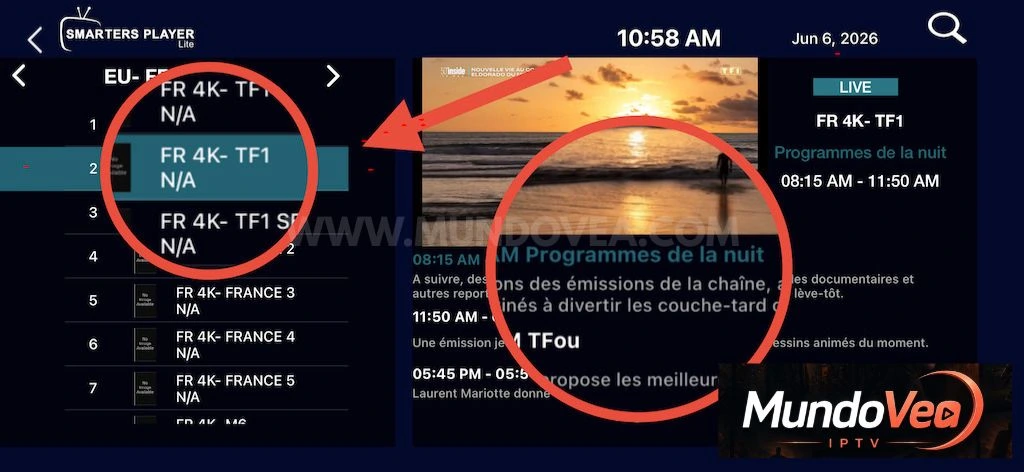
Si usas Smarters Player Lite para ver tus canales IPTV, seguro que ya te has topado con ese molesto «N/A» que aparece en lugar del nombre de los programas. Sin título, sin horario, solo una guía vacía que no sirve de nada. Es frustrante, lo reconozco, sobre todo cuando lo único que quieres es saber qué echan esta noche en La 1 o en Antena 3.
La buena noticia es que este problema casi nunca es grave. En 9 de cada 10 casos basta con relanzar la actualización de la EPG desde la propia aplicación, esperar dos o tres minutos, y todo vuelve a la normalidad. Te voy a enseñar exactamente cómo hacerlo, con las capturas de pantalla de cada paso, para que no te quedes nunca atascado.
Esta guía es deliberadamente detallada. Tanto si eres principiante absoluto como si llevas años trasteando con IPTV, aquí encontrarás todo lo necesario para resolver el problema en pocos minutos.
¿Qué es la EPG y por qué muestra «N/A»?
Antes de ponerte a pulsar botones un poco al azar, merece la pena entender qué está pasando realmente. Te ahorrará agobios la próxima vez.
La función de la guía electrónica de programación
EPG significa Electronic Program Guide, es decir, «guía electrónica de programación». En español también se la conoce simplemente como la guía de TV. Es el equivalente a la revista de televisión que antes dejábamos sobre la mesa del salón, solo que integrada directamente en la aplicación.
En la práctica, la EPG muestra para cada canal el programa que se está emitiendo, el anterior, el siguiente, con sus horarios y, a veces, un breve resumen. Es lo que convierte una simple lista de canales en una auténtica guía de televisión usable.
En concreto, ¿para qué sirve en el día a día?
Sin EPG, haces zapping a ciegas. Con una EPG actualizada, sabes de un vistazo que la película empieza a las 22:00, que en otro canal hay un partido en directo, o que te quedan diez minutos antes del informativo. También es gracias a la EPG como funciona la opción Catch Up (la repetición o «replay»), así que conviene mantenerla limpia.
Por qué tus canales muestran «N/A»
«N/A» significa Not Available, es decir, dato no disponible. Dicho de forma sencilla, la aplicación no ha conseguido recuperar la información de programación de esos canales. La señal de vídeo, en cambio, suele funcionar perfectamente: lo que falla es solo la capa de información que va por encima.
Las causas más frecuentes
En la gran mayoría de los casos, el problema viene de alguno de los puntos siguientes. No hace falta buscar muy lejos.
Una primera carga incompleta
Cuando instalas la aplicación o añades una nueva lista de reproducción, la EPG tiene que descargar un archivo enorme que contiene la programación de todos los canales. Si la conexión se cortó un segundo, o si cerraste la aplicación demasiado pronto, el archivo queda incompleto y lleno de «N/A».
Un servidor de EPG temporalmente no disponible
La EPG no se genera en tu dispositivo, viene del servidor de tu proveedor. Si ese servidor estaba saturado o en mantenimiento en el momento de la última sincronización, tu aplicación habrá recuperado datos vacíos. Un simple reintento unas horas más tarde suele resolver el problema.
Antes de empezar: lo que necesitas
Nada complicado aquí, pero conviene marcar dos o tres casillas antes de lanzarte. Así evitas dar vueltas en círculo.
Comprobar tu suscripción y tu conexión
Lo primero: asegúrate de que tu suscripción IPTV sigue activa. Una EPG vacía a veces esconde una suscripción caducada. En la pantalla de inicio de Smarters Player Lite, la fecha de expiración aparece abajo a la izquierda.
Después, comprueba que tu conexión a Internet va fina. La EPG pesa lo suyo (decenas de miles de líneas), así que una conexión que se corta a mitad de descarga es fracaso asegurado. Si estás en wifi con una raya y media de cobertura, acércate al router.
Un apunte sobre la fecha de expiración
Si tu fecha de expiración ya ha pasado, no merece la pena seguir: ninguna actualización de EPG funcionará mientras la suscripción no se haya renovado. Comprueba esto en primer lugar, te ahorrará tiempo.
Entender la interfaz de Smarters Player Lite
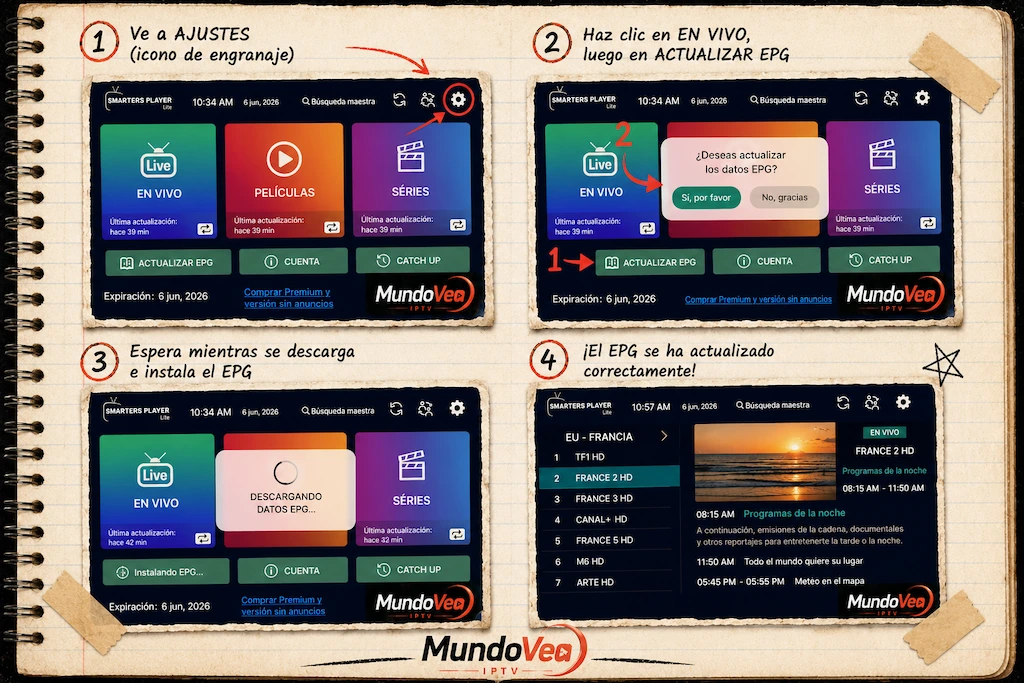
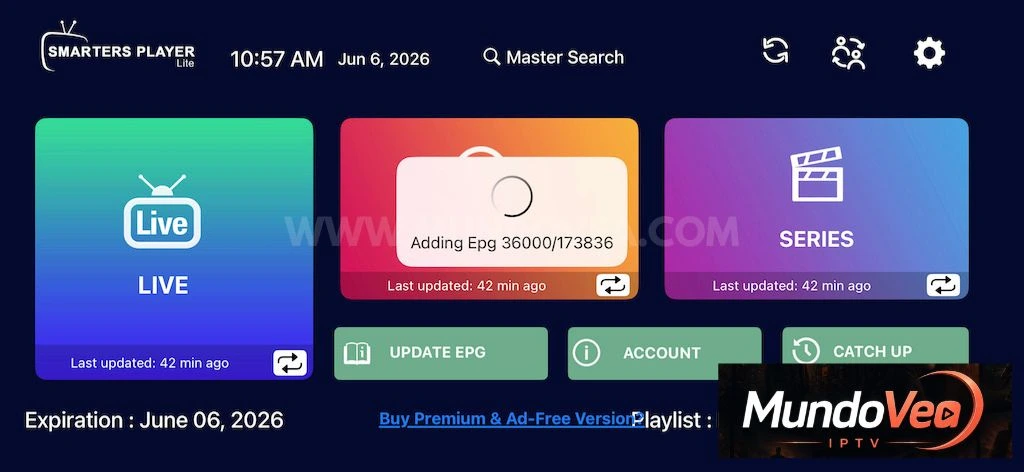
La pantalla de inicio de la aplicación es bastante clara una vez que la tienes controlada. Arriba están la hora, la fecha y la barra de búsqueda. En el centro y a la derecha, los grandes recuadros de colores: Live (los canales en directo), un bloque central dedicado a la EPG, y Series. Justo debajo, tres botones verdes: Update EPG, Account y Catch Up.
El botón que nos interesa es Update EPG. Quédate con dónde está, porque vamos a volver a él enseguida.
Actualizar la EPG en Smarters Player Lite paso a paso
Pasamos a la parte práctica. Sigue los pasos en orden, sin saltarte ninguno, y todo debería ir bien. Calcula entre tres y cinco minutos en total.
Paso 1 – Iniciar la actualización de la EPG
Todo arranca desde la pantalla de inicio. No hace falta bucear en los ajustes, el botón lo tienes delante.
Localizar el botón «Update EPG»
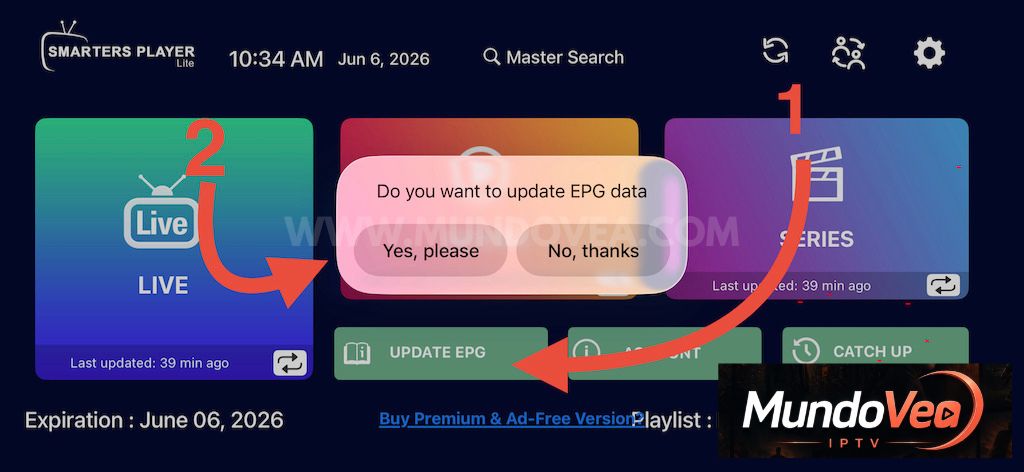
Fíjate en la fila de botones verdes justo debajo de los recuadros grandes. El primero por la izquierda se llama Update EPG (con un pequeño icono de libro abierto). Es el que hay que seleccionar. En la imagen de abajo, la flecha número 1 apunta directamente a él.
Confirmar la solicitud de actualización
En cuanto pulsas Update EPG, aparece una pequeña ventana en el centro de la pantalla con la pregunta: «Do you want to update EPG data» (¿Quieres actualizar los datos de la EPG?). Tienes dos opciones: Yes, please o No, thanks.
Como habrás adivinado, selecciona Yes, please. La flecha número 2 de la captura te marca el camino. Ese simple «sí» es lo que pone en marcha todo el proceso de descarga.
Qué hacer si la ventana no aparece
A veces la ventana de confirmación no se abre, o desaparece demasiado rápido. En ese caso, vuelve a pulsar el botón Update EPG una segunda vez. Si sigue sin pasar nada, cierra por completo la aplicación y vuelve a abrirla antes de intentarlo otra vez. Un reinicio limpio casi siempre desbloquea la situación.
Paso 2 – Dejar que la aplicación descargue los datos
Una vez que has dicho que sí, la aplicación se pone a trabajar. A partir de aquí, tu único cometido es no tocar nada.
El mensaje «Downloading EPG Data»
Vas a ver aparecer, en el bloque central, el mensaje «DOWNLOADING EPG DATA..» acompañado de una pequeña rueda que gira. Abajo, el botón muestra «EPG installing…». Es exactamente lo que queremos ver: significa que la descarga ha arrancado y que todo va con normalidad.
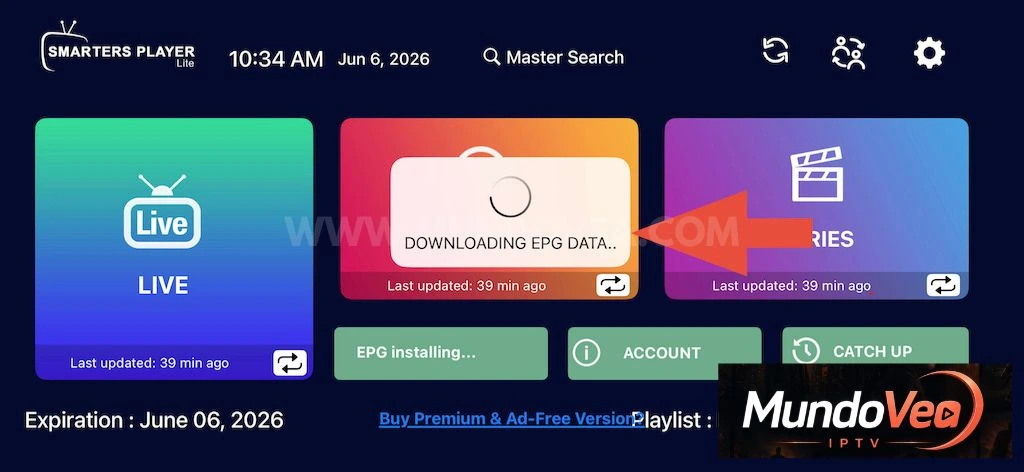
En este punto, sobre todo no cierres la aplicación ni cortes el wifi. El archivo se está descargando en tu dispositivo, e interrumpirlo ahora te devolvería a la casilla de salida, con los famosos «N/A» de vuelta. Un poco de paciencia.
Paso 3 – Esperar durante la instalación
Terminada la descarga, la aplicación pasa a la instalación propiamente dicha. Es el paso más largo, pero también el más sencillo: no tienes que hacer nada.
Entender el contador «Adding EPG»
Vas a ver un contador en pantalla, del tipo «Adding Epg 36000/173836». Esos números son, sencillamente, la cantidad de programas que la aplicación está integrando en su guía. En este ejemplo, ha procesado 36 000 entradas de las 173 836 previstas en total.
Es tranquilizador verlo, porque demuestra que la actualización avanza de verdad. La cifra de la izquierda va subiendo poco a poco hasta alcanzar la de la derecha. Cuando los dos números son iguales, ha terminado.
Cuánto tarda realmente
Todo depende del número de canales de tu paquete y de la potencia de tu dispositivo. En un equipo reciente con buena conexión, calcula entre uno y tres minutos. En un dispositivo más antiguo, o con un paquete europeo muy grande, puede subir hasta cinco minutos, a veces algo más. Mientras el contador avance, aunque sea despacio, todo va bien. Déjalo trabajar.
Comprobar que la actualización de la EPG ha funcionado
Una vez que el contador llega al final, la aplicación vuelve a la pantalla de inicio normal. Solo queda confirmar que los programas se muestran por fin correctamente.
Volver a la sección Live
Selecciona el recuadro grande Live en la pantalla de inicio y abre cualquier canal. Si todo ha ido bien, ahora deberías ver el nombre de los programas, sus horarios y la etiqueta LIVE sobre el que se está emitiendo, en lugar del «N/A» de antes. Acostúmbrate a comprobarlo en dos o tres canales distintos, para estar seguro.
Qué hacer si algunos canales siguen en «N/A»
Es completamente normal que algunos canales se queden sin EPG, incluso después de una actualización correcta. No todos los canales proporcionan su guía de programación, sobre todo los canales extranjeros muy especializados o las señales de prueba. No es un fallo de tu parte.
En cambio, si la mayoría de tus canales siguen en «N/A», entonces sí que hay un problema real. En ese caso pasamos a la resolución de incidencias.
Forzar una actualización completa
Para empezar sobre una base limpia, lo más eficaz es relanzar una actualización desde cero. Vuelve a Update EPG, confirma con Yes, please y deja que el proceso llegue hasta el final sin interrumpir nada. En muchos casos, una segunda pasada basta para rellenar los huecos de una primera actualización parcial.
Resolver los problemas frecuentes de la EPG
Si a pesar de todo sigue sin funcionar, aquí tienes las averías más habituales y cómo salir de ellas. Lo he ordenado por síntoma para que encuentres rápido tu caso.
La EPG no se actualiza en absoluto
Pulsas Update EPG, pero no pasa nada, o el contador se queda bloqueado en cero. Primer reflejo: comprueba tu conexión a Internet abriendo otra aplicación que necesite red. Si Internet funciona en otros sitios pero no en Smarters Player Lite, el problema viene probablemente del servidor de EPG de tu proveedor, que no está disponible momentáneamente. Espera unas horas y vuelve a intentarlo.
Revisar la zona horaria
Una zona horaria mal configurada puede impedir que la EPG se sincronice correctamente, o hacer que aparezcan programas totalmente desfasados. Entra en los ajustes de la aplicación (el icono con forma de rueda dentada arriba a la derecha) y asegúrate de que la zona horaria corresponde a tu región. Para España peninsular, debes estar en GMT+1 (o GMT+2 en horario de verano).
Los programas aparecen con la hora desfasada
¿Ves bien los nombres de los programas, pero salen a una hora equivocada? Es el síntoma típico de una zona horaria mal puesta, como acabamos de ver. Corrígela en los ajustes y luego relanza una actualización de la EPG para que todo se recoloque. Nueve de cada diez veces, el desfase desaparece justo después.
La aplicación se cierra durante la actualización
Si la aplicación se cierra sola en plena instalación, suele ser cuestión de memoria saturada, sobre todo en dispositivos antiguos. Cierra todas las demás aplicaciones abiertas en segundo plano para liberar memoria, reinicia directamente tu equipo o tu televisor, y vuelve a abrir Smarters Player Lite. Una vez liberada la memoria, la actualización suele pasar sin problemas.
Trucos para mantener la EPG siempre al día
Ahora que tu guía está limpia, conviene evitar revivir el calvario del «N/A». Con unos pocos buenos hábitos basta para mantener una EPG impecable.
La actualización automática
Smarters Player Lite normalmente refresca la EPG por su cuenta a intervalos regulares. Por eso ves el mensaje «Last updated: 42 min ago» (última actualización hace 42 minutos) bajo los recuadros. Mientras ese plazo se mantenga razonable (unas pocas horas como mucho), no tienes que hacer nada: la aplicación se ocupa de todo en segundo plano.
La frecuencia adecuada de actualización
No tiene sentido lanzar una actualización manual cada cinco minutos, no sirve de nada y carga el servidor sin motivo. En la práctica, una actualización manual una vez al día, o simplemente cuando notes algún «N/A», es más que suficiente. Si tu EPG está correcta, déjala en paz: a veces lo mejor es enemigo de lo bueno.
Conclusión
Ya está, ahora sabes todo lo necesario para actualizar la EPG en Smarters Player Lite y despedirte de los «N/A» recurrentes. Para resumir el gesto: un clic en Update EPG, un Yes, please para confirmar, y un poco de paciencia durante la descarga y la instalación. Listo.
Ten presentes los dos o tres reflejos de resolución que hemos visto: comprobar la conexión, revisar la zona horaria y relanzar una actualización completa si hace falta. Con eso serás autónomo ante la mayoría de los problemas de EPG, sin tener que contactar con nadie.
Si esta guía te ha resultado útil, guárdala: la próxima vez que asome un «N/A», sabrás exactamente qué hacer en menos de cinco minutos.

Comunidad
Opiniones y respuestas
Lee comentarios reales, responde con contexto y deja una opinión clara sobre la experiencia.