




Article
Back to blogLast updated:
Do you want to watch your TV channels, movies, or series available through a legal IPTV service directly on your MacBook? The IPTV Expert app allows you to add a compatible IPTV source and easily organize content through a simple interface.
In this guide, we will see step by step how to install the app, add a profile using Xtream Codes, refresh the playlist, and access the channels.
Important: only use IPTV credentials and streams that you have legally obtained from an authorized provider. This tutorial only explains the technical use of the application.
1. What is IPTV Expert on MacBook?
IPTV Expert is an IPTV player that allows you to display content from a compatible IPTV source.
The app does not normally provide the channels itself: you need a valid IPTV source, such as credentials provided by your operator or content provider.
Main features
With a compatible configuration, you can access features such as:
- 📺 live TV channels;
- 🎬 movies;
- 📚 series;
- ⭐ favorite channels;
- 🔎 search function;
- 📂 categories and playlists;
- 🔄 playlist refresh;
- 🖥️ playback directly on MacBook.
2. Download IPTV Expert on MacBook
Step 1: Open the Mac App Store
Start by opening the Mac App Store on your MacBook.
In the search bar, enter:
IPTV Expert
You should see several similar results.
Étape 2 : identifier l’application
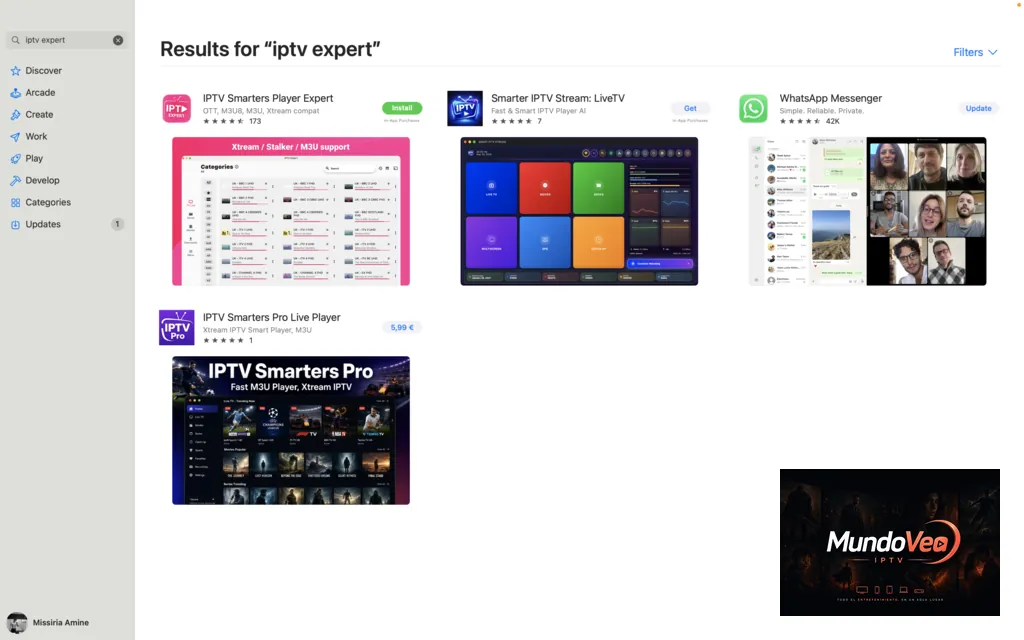
In the screenshot below, you can see a search for “IPTV Expert”, with several apps displayed.
Tip: carefully check the app name and its developer before installing anything. Several IPTV apps may have very similar names.
Étape 3 : installer l’application
Click the Install / Get / Obtain button, depending on your App Store version.
Une fois l’installation terminée, ouvrez IPTV Expert.
3. Add a new IPTV profile
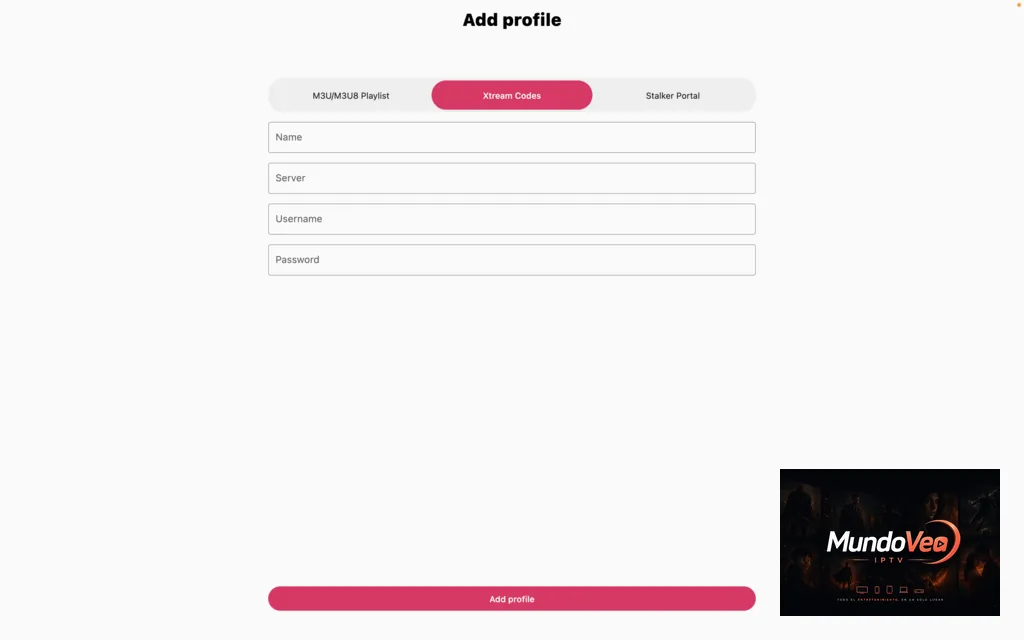
After launching the app, look for the option to add a profile.
You should reach a page similar to “Add profile”.
The app offers several connection methods.
The three visible options
In the interface shown in the screenshots, you can find the following options:
| Method | Use |
|---|---|
| M3U/M3U8 Playlist | Add an M3U/M3U8 playlist URL |
| Xtream Codes | Use a server address + username + password |
| Stalker Portal | Use a compatible Stalker portal |
For this tutorial, we will use Xtream Codes.
4. Configure Xtream Codes
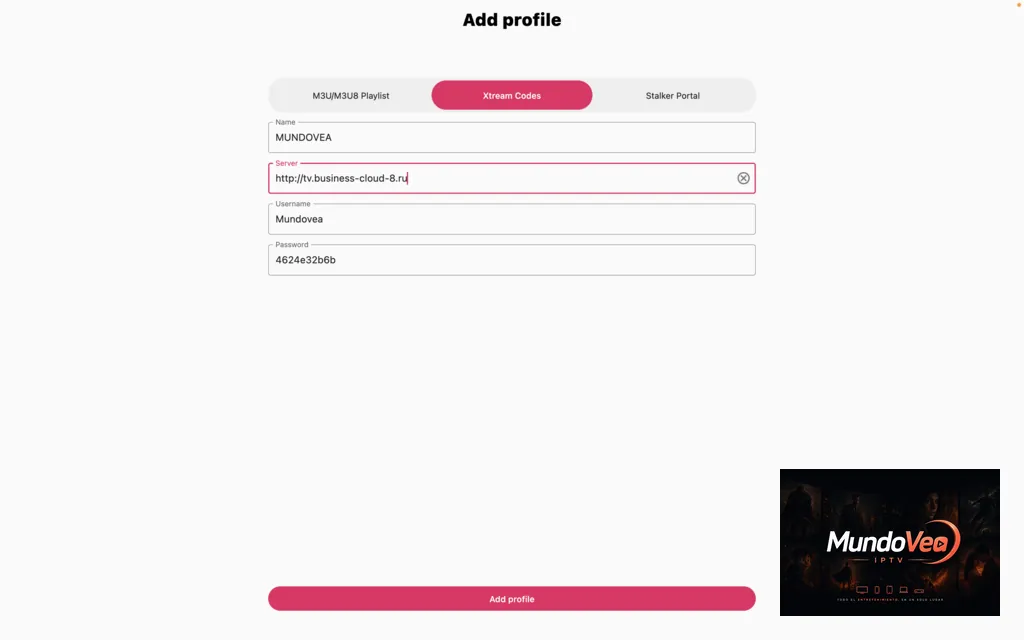
Cliquez sur l’onglet :
Xtream Codes
You will see several fields to complete.
The main fields are:
- Name
- Server
- Username
- Password
5. What should you enter in each field?
5.1 Name
The Name field is simply used to give your profile a name.
For example:
Mon IPTV
ou
TV Maison
You can choose any name you want.
5.2 Server
The Server field corresponds to the server address provided by your IPTV provider.
For example:
https://exemple-fournisseur.com⚠️ Use exactly the address provided by your provider.
Do not modify the address randomly or use a server found on the Internet.
5.3 Username
In Username, enter the username provided with your subscription.
Example:
VOTRE_USERNAME5.4 Password
In Password, enter the password associated with your account.
Example:
VOTRE_PASSWORDTip: pay attention to spaces, uppercase letters, and special characters. A single mistake can prevent the connection.
6. Configuration example
Here is what a configuration might look like using fictional data:
| Field | Example |
|---|---|
| Name | Mon IPTV |
| Server | https://exemple.com |
| Username | mon_identifiant |
| Password | mon_mot_de_passe |
Do not copy these values: they are only provided to show where to enter the information supplied by your own service.
7. Add the profile
Once all four fields are filled in, check the information.
Then click:
Add profile
The app will save your profile and attempt to retrieve the available information from the server.
8. Wait for the playlist to load
After adding the profile, the app may display a loading screen.
You may see an animation indicating that the playlist is being retrieved.
What should you do during this step?
The best thing to do is simply wait a few moments.
Loading time depends mainly on:
- your Internet connection;
- server availability;
- the number of channels;
- the number of movies and series;
- the amount of data to synchronize.
9. The playlist is now available
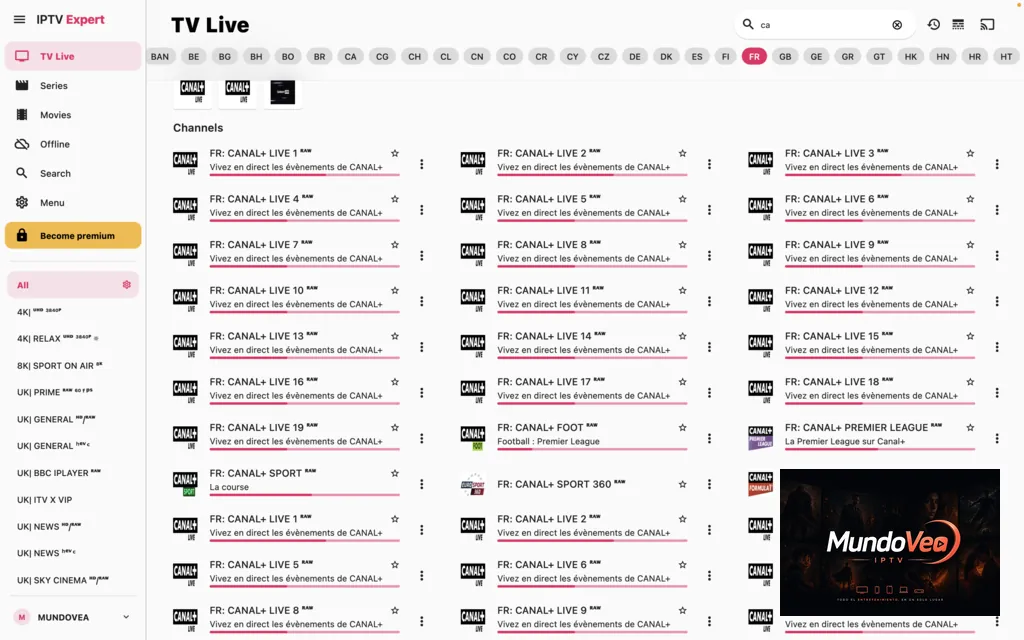
Once synchronization is complete, the app displays the categories and content available with your account.
In the example provided, you can see a TV Live interface with different channel categories.
You can then browse the available categories.
10. Comprendre l’interface IPTV Expert
The interface shown in the screenshot contains several sections.
TV Live
This section lets you access the live TV channels available in your playlist.
Series
This section contains the series available through your subscription or IPTV source.
Movies
This section lets you access the available movies.
Offline
It may be used to find certain content available offline, depending on the features offered by the app.
Search
The Search function lets you quickly search for content.
11. Search for a channel
If your playlist contains many channels, searching can be much faster than browsing through all categories.
Example
Suppose you are looking for a channel containing the word:
CanalSimply enter the term in the search bar.
The app will then filter the matching results.
Beginner tip: if you have hundreds or thousands of channels, use search instead of scrolling through the entire list.
12. Using categories
Categories also help you organize your content more effectively.
In the example shown, you can see different categories such as:
- French channels;
- sports channels;
- movie channels;
- international channels;
- news channels;
- other categories defined by the provider.
This makes it easier to find the content you want.
13. Add a channel to favorites
You can also use the star icon shown next to certain channels.
Why use favorites?
Imagine your playlist contains 40,000+ TV streams, but you regularly watch only 10 of them.
Instead of searching for these 10 channels every time, add them to your favorites.
This gives you much faster access to your favorite channels.
14. Que faire si les chaînes ne s’affichent pas ?
The profile may be added, but the channels may not be immediately visible.
Here are the first checks to perform.
Check #1 — Internet
Make sure your MacBook is properly connected to the Internet.
Check #2 — Username
Check your:
Username
Check #3 — Password
Check your:
Password
Check #4 — Server
Make sure the server address is exactly the one provided by your provider.
Check #5 — Expiration
Your subscription or access may have expired.
In this case, contact your provider directly.
15. How to refresh the playlist?
If your provider has added new channels or changed your subscription, you may need to refresh the playlist.
Cherchez l’option :
Refresh Playlist
The app can then retrieve the latest available information.
16. Most common errors
Here is a practical table for beginners.
| Problem | Possible cause | Solution |
|---|---|---|
| Unable to add profile | Incorrect information | Check the credentials |
| Empty playlist | Server unavailable | Check the server |
| Some channels are missing | Playlist not refreshed | Use Refresh |
| Unable to play a channel | Stream unavailable | Contact the provider |
| Very slow connection | Internet connection | Check the connection |
| Credentials rejected | Expired or incorrect account | Contact the provider |
| App frozen | Temporary problem | Restart the app |
17. M3U or Xtream Codes: which method should you choose?
If you are a beginner, you may wonder which method to use.
M3U
An M3U playlist is generally provided as a URL.
Fictional example:
https://exemple.com/playlist.m3uXtream Codes
Xtream Codes generally uses three main pieces of information:
- server;
- nom d’utilisateur ;
- password.
Comparison table
| Feature | M3U/M3U8 | Xtream Codes |
|---|---|---|
| Playlist URL | ✅ | — |
| Username | Depending on the service | ✅ |
| Password | Depending on the service | ✅ |
| Categories | Depending on the playlist | Generally available |
| Easy setup | ⭐⭐⭐ | ⭐⭐⭐⭐ |
| Recommended for beginners | Yes | Yes |
18. How to choose the right method?
If your provider gives you an M3U URL
Choose:
M3U/M3U8 Playlist
If your provider gives you
- a server address;
- a username;
- a password;
choisissez :
Xtream Codes
If your provider gives you a portal
Use:
Stalker Portal, only if your service officially supports this method.
19. Tips for a better experience
Keep your credentials private
Never publish your:
- username ;
- password ;
- private URL;
- personal M3U link.
This information could allow someone else to use your access.
Use only authorized services
An IPTV player is simply a tool for playing compatible streams. The legality of the content depends on the source and the rights held by the provider.
Remember: use IPTV Expert only with channels, movies, and series for which you have legal and authorized access.
20. FAQ — Frequently Asked Questions
Is IPTV Expert an IPTV provider?
No. You need to distinguish between the player and the content provider.
The app is used to play a compatible source. Your provider must give you the information required to connect.
Can I use Xtream Codes?
Yes, if your legal IPTV service officially provides this information and the app supports this method.
Why does my profile remain stuck loading?
There are several possible reasons:
- Internet connection;
- server temporarily unavailable;
- incorrect information;
- expired account;
- provider-side issue.
Do I need to enter exactly the server provided?
Yes. Avoid modifying the address manually.
Can I have multiple profiles?
If the app allows it, you can create multiple profiles to separate different compatible IPTV accesses.
21. Quick summary for beginners
If you simply want to remember the essential steps:
- Open the Mac App Store.
- Search for IPTV Expert.
- Install the official app that matches your choice.
- Open Add Profile.
- Select Xtream Codes if your provider gave you this method.
- Enter the Name.
- Enter the Server.
- Enter the Username.
- Enter the Password.
- Click Add profile.
- Wait for loading to complete.
- Use TV Live, Movies, or Series depending on the available content.
- Refresh the playlist if necessary.
Conclusion
Setting up IPTV Expert on a MacBook may seem complicated the first time, but the process is actually quite simple.
The most important point is to understand that the app and the IPTV provider are two different things. The app is mainly used to organize and play streams, while the connection details come from your IPTV service.
With the Xtream Codes method, you generally just need to enter the server, username, and password correctly, then let the app synchronize the playlist.
For safe and legal use, only use content and access for which you have the necessary rights.

Community
Comments and replies
Read real feedback, answer with context and leave a clearer opinion for the next visitor.